Marquee? siapa yang tak kenal efek yang dihasilkannya. Kode HTML marquee memang sering digunakan untuk menyulap tampilan teks atau gambar untuk lebih aktif bergerak. Manjur untuk menghilangkan kesan monoton.
Nah kali ini edittag ingin berbagi untuk menyetingnya di layout blogger. Bagian yang ingin digerakkan adalah pada judul postingan.
Untuk itu ikuti prosedur berikut :
Klik subtab edit HTML pada bagian Template. Atau bila kita memulainya dari dasboard maka langkahnya adalah klik tautan Layout, lalu klik Edit HTML. Bila sudah tiba disini, centanglah kotak Expand Template Widget. Tunggu sesaat agar dimuat semua kode XMLnya.
Lalu coba cari kode berikut :
<b:includable id='post' var='post'>
<div class='post hentry uncustomized-post-template'>
<a expr:name='data:post.id'/>
<b:if cond='data:post.title'>
<h3 class='post-title entry-title'>
<b:if cond='data:post.link'>
<a expr:href='data:post.link'><data:post.title/></a>
<b:else/>
<b:if cond='data:post.url'>
<a expr:href='data:post.url'><data:post.title/></a>
<b:else/>
<data:post.title/>
</b:if>
</b:if>
</h3>
</b:if>
Lalu kita akan memasang kode marquee di bagian depan title. Karena keterbatasan ruangan disini, maka yang kiranya layak digunakan adalah atribut direction left atau right. Hingga akan termuat kode lengkapnya menjadi berikut :
<b:includable id='post' var='post'>
<div class='post hentry uncustomized-post-template'>
<a expr:name='data:post.id'/>
<b:if cond='data:post.title'>
<marquee direction='left'><h3 class='post-title entry-title'>
<b:if cond='data:post.link'>
<a expr:href='data:post.link'><data:post.title/></a>
<b:else/>
<b:if cond='data:post.url'>
<a expr:href='data:post.url'><data:post.title/></a>
<b:else/>
<data:post.title/>
</b:if>
</b:if>
</h3></marquee>
</b:if>
Tentu ada catatan ringan nih, semoga ingat akan ketentuan marquee di postingan sebelumnya akan kebutuhan teknis penggunaan marquee di browser. Contoh bisa dilihat disini.
Postingan terkait :
- Masalah teknis penggunaan Marquee.
- Atribut HTML pada Marquee.
Kabarkan ke teman blog ini
Free Tell-a-Friend by Bravenet.com
HTML : Post Title Marquee in Blogger's Layout

 Blog ini diupdate seminggu dua kali. Jika kamu merasa konten blog ini bermanfaat, silahkan subscribe melalui klik ikuti blog ini atau bubuhkan email ke link di bawah ini..
CSS : Change Your LI Type with Background Image
Di kesempatan sebelumnya, edittag pernah menulis mengenai type UL di dalam file xml Blogger. Disitu juga tersebut adanya pembatasan tipe untuk menampilkan tampilan daftar item (list item).
Lalu bagaimana agar kita punya tampilan yang berbeda, tak mau hanya terima dengan apa yang ditawarkan pihak Blogger? Untuk urusan UL dan LI sebenarnya kita bisa melakukan perombakan tampilanya melalui CSS.
Yakni dengan penambahan background pada atribut LI. Namun penggunaan cara ini memang masih menyisakan masalah klasik bagi sebagian perambah (browser). Bukan berarti tak semuanya tak mampu mendukung CSS ul dan li, karena bila kita sempat melongok beberapa layout atau template bawaan blogger, beberapa diantaranya menyertakan CSS background untuk LI.
Biasanya di layout baku (bawaan blogger) kita seringkali melihatnya di bagian CSS yang disebut sebagai Typography : Main entry. Coba lihatlah bagian CSS berlabel komentar seperti diatas. Masuk ke dasboard, lalu klik Layout, dan tuju Edit HTML. Lalu coba turun kebawah hingga menemukan kode seperti ini :
.post li {
line-height:1.5em;
list-style:none;
background:url("http://www.blogblog.com/scribe/list_icon.gif") no-repeat 0px
Hasilnya tentu sama-sama bisa dilihat. Bila dalam suatu postingan terselipkan kode UL dan LI maka akan ada tampilan gambar bulatan (list_icon.gif) didepannya. Tentu ini berlaku bila kita tak menambahkan type dibelakang LI. Atau dalam hal ini diwakili oleh kode CSS diatas, yakni : list-style:none;.
Bila kita memiliki gambar lain sebagai pengganti ikon LI ini (lebih bagus bila ukuranya 10*10 pixel), kita bisa menunggahnya terlebih dahulu. Bisa kita mengunggahnya dengan metode seperti di profile atau di googlepages. Lalu salin alamat URL file gambar tersebut. Dan gantikan pada bagian background:url.
Hingga misalnya akan menjadi :
.post li {
line-height:1.5em;
list-style:none;
background:url("http://eninesia.googlepages.com/bullet_e.gif") no-repeat 0px
Tak lupa untuk menyimpan layoutnya bila sudah diedit.
Untuk menyimak hasilnya, bisa dilihat contoh berikut :
Kabarkan ke teman blog ini
Free Tell-a-Friend by Bravenet.com
Lalu bagaimana agar kita punya tampilan yang berbeda, tak mau hanya terima dengan apa yang ditawarkan pihak Blogger? Untuk urusan UL dan LI sebenarnya kita bisa melakukan perombakan tampilanya melalui CSS.
Yakni dengan penambahan background pada atribut LI. Namun penggunaan cara ini memang masih menyisakan masalah klasik bagi sebagian perambah (browser). Bukan berarti tak semuanya tak mampu mendukung CSS ul dan li, karena bila kita sempat melongok beberapa layout atau template bawaan blogger, beberapa diantaranya menyertakan CSS background untuk LI.
Biasanya di layout baku (bawaan blogger) kita seringkali melihatnya di bagian CSS yang disebut sebagai Typography : Main entry. Coba lihatlah bagian CSS berlabel komentar seperti diatas. Masuk ke dasboard, lalu klik Layout, dan tuju Edit HTML. Lalu coba turun kebawah hingga menemukan kode seperti ini :
.post li {
line-height:1.5em;
list-style:none;
background:url("http://www.blogblog.com/scribe/list_icon.gif") no-repeat 0px
Hasilnya tentu sama-sama bisa dilihat. Bila dalam suatu postingan terselipkan kode UL dan LI maka akan ada tampilan gambar bulatan (list_icon.gif) didepannya. Tentu ini berlaku bila kita tak menambahkan type dibelakang LI. Atau dalam hal ini diwakili oleh kode CSS diatas, yakni : list-style:none;.
Bila kita memiliki gambar lain sebagai pengganti ikon LI ini (lebih bagus bila ukuranya 10*10 pixel), kita bisa menunggahnya terlebih dahulu. Bisa kita mengunggahnya dengan metode seperti di profile atau di googlepages. Lalu salin alamat URL file gambar tersebut. Dan gantikan pada bagian background:url.
Hingga misalnya akan menjadi :
.post li {
line-height:1.5em;
list-style:none;
background:url("http://eninesia.googlepages.com/bullet_e.gif") no-repeat 0px
Tak lupa untuk menyimpan layoutnya bila sudah diedit.
Untuk menyimak hasilnya, bisa dilihat contoh berikut :
- Pertama
- Kedua
Kabarkan ke teman blog ini
Free Tell-a-Friend by Bravenet.com
Blog ini diupdate seminggu dua kali. Jika kamu merasa konten blog ini bermanfaat, silahkan subscribe melalui klik ikuti blog ini atau bubuhkan email ke link di bawah ini..
Blogger : Use English Subject in Post just for Adsense?
"saya juga baru aja nemu blog pake bhs indonesia, tapi bisa nampilin full adsense, mungkin karena google ngenalin url dari tiap postingan di blogspot, saya lihat blog ini, semua judul postingnya pake english. ini trik baru kali ya..."(pesan dicukil darisini.)
Paragraf diatas edittag temukan dari Komunitas Forum Joomla Indonesia. Ditulis oleh blogger Jogja yang aktif menjalankan beragam situs dengan platform joomla. Blogger ini juga sering mampir ke edittag untuk sekedar meninggalkan pesan di Shoutbox.
Perhatikan pada kalimat yang diselimuti tautan yang merujuk ke blog ini. Sang penulis berencana menanyakan tentang keabsahan trik yang (diduga) digunakan oleh edittag kepada mejelis forum. Namun semenjak postingan kalimat diatas tak tampak lagi ada reaksi dari anggotya forum lainnya. Entah karena tak sempat, atau sekedar tak penting untuk dibahas, atau memang tak ada yang tahu kebenaran trik ini.
Sayang sekali edittag tak terjalin sebagai anggota forum disana. Jadi tak punya kuasa untuk sekedar memberikan pendapat. Jadi maaf bila ditulis di blog ini.
Ada dua alasan mengapa edittag menggunakan judul postingan berbahasa Inggris :
1. Alasan konten. Dari sejak pertama (tanggal 15 maret 2006) edittag memang sering menulis postingan mengenai penggunaan kode HTML dan CSS. Dengan konten seperti ini maka akan mudah diingat bila hanya mencantumkan subyek postingan yang pendek dan bernas. Misalnya mencantumkan judul "HTML : UL List" dibagian ini. Daripada misalnya "Cara mencantumkan kode HTML LI ke dalam blog". Terlalu panjang dan bisa merusak maksud yang ingin ditegaskan dalam sebuah postingan. Jadi ini tak ada kaitanya dengan program Adsense.
2. Alasan pengkategorian. Semoga para pengguna blogspot di awal-awal penggunaanya masih ingat akan keterbatasan fitur yang disajikan pihak pengelola. Maka dengan alasan agar memudahkan pengunjung akan akses ke halaman lain, terbesitlah ide untuk memajang label atau kategori. Nah dari sini memang akhirnya menemukan ide berupa pencantuman subyek tertentu guna memudahkan javascript (yang kala itu dipakai) untuk bekerja mengkategorikan postingan. Kali ini pun tak ada kaitan dengan Adsense.
Bila dilihat dari kronologis postingan diatas dengan dimulainya penggunaan Adsense di blog ini, maka semoga ini bisa menggugurkan dugaan. Namun bila ditanya "apakah edittag merasa menyesal akan penggunaan Bahasa Inggris" bila kaitanya sebagai bagian dari optimalisasi keberadaan iklan Adsense? jawabannya tentu tidak. Bahkan bersyukur sudah memulainya dari awal. Berita bagusnya, kini makin banyak edittag temukan postingan pada blog berbahasa Indonesia menggunakan Bahasa Inggris di bagian subyek. Semoga ikut tertular ramai blognya dikerubuti Adsense ya......
Kabarkan ke teman blog ini
Free Tell-a-Friend by Bravenet.com
Blog ini diupdate seminggu dua kali. Jika kamu merasa konten blog ini bermanfaat, silahkan subscribe melalui klik ikuti blog ini atau bubuhkan email ke link di bawah ini..
Friendster : Add Video to Profile.
Tak adil bila memasukan video baru dibahas disini untuk lingkungan blogspot, begitu pula bila di friendster hanya diberikan langkah memasukan media suara. Bagaimana bila keduanya digabungkan, maksudnya memasang file video ke dalam Friendster.
Untuk melakukannya, kita mesti menyiapakan file video kan? trik sebelumnya juga bisa dipakai. Lalu kita juga memerlukan tempat untuk menempatkan file video, maka kebutuhan ini akan bisa terwakili dengan mengakses website Youtube. Haruskah di Youtube? jelas akan lebih baik, karena website ini pula yang direkomendasikan pihak Friendster.
Masuklah ke bagian edit profile sesaat setelah masuk log ke Friendster. My Profile -> Customize. Di tab Customize My Profile gulung halaman hingga bagian bawah. Temukan bagian bertuliskan Add Media. Masih ingat kan? bagian ini pula yang dituju saat menambahkan file suara di postingan yang lalu. Nah kali ini kita akan diminta untuk memasukan obyek video dibagian ini. Lalu bagaimana bila di kolom ini sudah terpasang kode untuk suara? menggabungkan suara dan video pun masih diijinkan disini. Atau bila kita buka tautan di bagian ini maka akan ada pemberitahuan sebagai berikut :
 Ok, tahan halaman ini. Lalu buka window atau tab baru di browser. Ketikan alamat website Youbute. Sign in (atau daftar bagi yang belum memiliki akun). Setelah itu temukan tautan ini
  (biasanya ada di bagian bawah). Bila kita memiliki file AVI atau MP4 segera unggah di bagian Upload File. Bila proses pengunggahan selesai, akan muncul bagian kode seperti berikut.
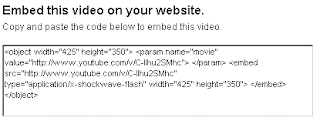
Salin kode ini, lalu kembali ke halaman profile Friendster yang masih terbuka, dan salin kodenya dibagian Add Media.
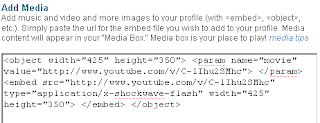
Tekan save untuk menyimpangnya.
Kabarkan ke teman blog ini
Free Tell-a-Friend by Bravenet.com
Untuk melakukannya, kita mesti menyiapakan file video kan? trik sebelumnya juga bisa dipakai. Lalu kita juga memerlukan tempat untuk menempatkan file video, maka kebutuhan ini akan bisa terwakili dengan mengakses website Youtube. Haruskah di Youtube? jelas akan lebih baik, karena website ini pula yang direkomendasikan pihak Friendster.
Masuklah ke bagian edit profile sesaat setelah masuk log ke Friendster. My Profile -> Customize. Di tab Customize My Profile gulung halaman hingga bagian bawah. Temukan bagian bertuliskan Add Media. Masih ingat kan? bagian ini pula yang dituju saat menambahkan file suara di postingan yang lalu. Nah kali ini kita akan diminta untuk memasukan obyek video dibagian ini. Lalu bagaimana bila di kolom ini sudah terpasang kode untuk suara? menggabungkan suara dan video pun masih diijinkan disini. Atau bila kita buka tautan di bagian ini maka akan ada pemberitahuan sebagai berikut :
 Ok, tahan halaman ini. Lalu buka window atau tab baru di browser. Ketikan alamat website Youbute. Sign in (atau daftar bagi yang belum memiliki akun). Setelah itu temukan tautan ini
  (biasanya ada di bagian bawah). Bila kita memiliki file AVI atau MP4 segera unggah di bagian Upload File. Bila proses pengunggahan selesai, akan muncul bagian kode seperti berikut.
Salin kode ini, lalu kembali ke halaman profile Friendster yang masih terbuka, dan salin kodenya dibagian Add Media.

Tekan save untuk menyimpangnya.
Kabarkan ke teman blog ini
Free Tell-a-Friend by Bravenet.com
Blog ini diupdate seminggu dua kali. Jika kamu merasa konten blog ini bermanfaat, silahkan subscribe melalui klik ikuti blog ini atau bubuhkan email ke link di bawah ini..
Blogger : Delete Post When You Just Need Image URL
Isu penggunaan blogger.com sebagai media penyimpanan file gambar memang mengundang decak kekaguman. Meski memiliki banyak "saudara kembar", tak sedikit menghapus keraguan akan keampuhan media penyimpanan file di blogger.com. Sebut saja nama-nama seperti Googlepages, Hello, Picasa yang masih terhitung akrab di telinga (dan mungkin juga hapal seberapa besar kekuatan daya tampung masing-masing penyimpananya :D).
Paling awal dulu edittag sempat merekomendasikan simpan ke draft untuk menunggah poto. Edittag juga sempat menemukan jawaban dari Forum Blogger yang menyebutkan bahwa kapasitas blogger tak sekedar yang tertulis dalam layananya. Meski hal ini tak disebut dalam dokumen formal, sepertinya memang teruji dalam kasus berikut :
Ketika pertama kali kita memiliki akun blog di Blogspot, maka hal yang sering ditanyakan adalah tempat menyimpan file photo ketika hendak menyunting tampilan Profil. Di bagian ini memang tak disediakan porsi "Browse" untuk mengunggah file poto agar tertampil. Walhasil kita mesti terlebih dahulu kerepotan untuk mencari media yang tepat. Tak jarang "pintu paling cepat" adalah mengungahnya di dalam postingan.
Maka kemudian tangan kita menekan tautan "Membuat Postingan", lalu mencari ikon bergambar pemandangan, browse, mencari file poto di hardisk lokal dan setelah berhasil terunggah akan muncul gambar kita di dalam postinganya. Karena yang dibutuhkan untuk mengisi poto profil adalah alamat URL gambar poto, maka kemudian kita ganti mode editor postingannya ke bentuk "Edit HTML". Lalu menyorot alamat URL file tadi seperti alamat berikut : http://bp1.blogger.com/potoku.jpg. Beres mendapatkan alamat filenya kita pun kembali bertanya : "apakah postingan yang hanya berisi poto akan dipertahankan atau dibuang?".
Jika kita memilih opsi dibuang, apakah file gambar tadi akan ikut hilang? ternyata tidak!. Profile Blogger masih sanggup menemukan file gambar tadi. Lalu dimanakah Blogger menyimpannya ya :)
Tautan terkait :
- Melongok Profil tetangga sebelah.
- Photo hosting di Blogger.
- Apakah ada batasan penyimpanan dalam Blogger?
Kabarkan ke teman blog ini
Free Tell-a-Friend by Bravenet.com
Paling awal dulu edittag sempat merekomendasikan simpan ke draft untuk menunggah poto. Edittag juga sempat menemukan jawaban dari Forum Blogger yang menyebutkan bahwa kapasitas blogger tak sekedar yang tertulis dalam layananya. Meski hal ini tak disebut dalam dokumen formal, sepertinya memang teruji dalam kasus berikut :
Ketika pertama kali kita memiliki akun blog di Blogspot, maka hal yang sering ditanyakan adalah tempat menyimpan file photo ketika hendak menyunting tampilan Profil. Di bagian ini memang tak disediakan porsi "Browse" untuk mengunggah file poto agar tertampil. Walhasil kita mesti terlebih dahulu kerepotan untuk mencari media yang tepat. Tak jarang "pintu paling cepat" adalah mengungahnya di dalam postingan.
Maka kemudian tangan kita menekan tautan "Membuat Postingan", lalu mencari ikon bergambar pemandangan, browse, mencari file poto di hardisk lokal dan setelah berhasil terunggah akan muncul gambar kita di dalam postinganya. Karena yang dibutuhkan untuk mengisi poto profil adalah alamat URL gambar poto, maka kemudian kita ganti mode editor postingannya ke bentuk "Edit HTML". Lalu menyorot alamat URL file tadi seperti alamat berikut : http://bp1.blogger.com/potoku.jpg. Beres mendapatkan alamat filenya kita pun kembali bertanya : "apakah postingan yang hanya berisi poto akan dipertahankan atau dibuang?".
Jika kita memilih opsi dibuang, apakah file gambar tadi akan ikut hilang? ternyata tidak!. Profile Blogger masih sanggup menemukan file gambar tadi. Lalu dimanakah Blogger menyimpannya ya :)
Tautan terkait :
- Melongok Profil tetangga sebelah.
- Photo hosting di Blogger.
- Apakah ada batasan penyimpanan dalam Blogger?
Kabarkan ke teman blog ini
Free Tell-a-Friend by Bravenet.com
Blog ini diupdate seminggu dua kali. Jika kamu merasa konten blog ini bermanfaat, silahkan subscribe melalui klik ikuti blog ini atau bubuhkan email ke link di bawah ini..
Blogger : Add Video in Post
Waktunya mencicipi fitur yang "melompat" dari layanan draft ke layanan resmi. Bagaimana sih podcasting di Blogspot?
Tentu yang pertama kali perlu disiapkan adalah file video. Diantara jenis file video yang diijinkan untuk diunggah adalah AVI, MPEG, QuickTime, Real, dan Windows Media. Bagaimana dengan file 3GP? jenis file yang sering kita simpan dalam telepon genggam yang kita miliki. Mengapa tak disebut? lalu bagaimana bila punya file 3gp yang patut kita sebar melalui blog?
Untuk keperluan spesial seperti ini, kita memerlukan bantuan piranti lunak untuk mengubahnya ke bentuk file yang bisa diterima pihak Blogger. Cobalah googling dengan kata kunci "3GP converter". Pilih yang sekiranya freeware agar tak diusik pihak yang keberatan dengan permasalah digital copyright.
Sulit menentukan pilihan ? Cobalah 3GP Converter. File ini bisa diunduh di http://www.videohelp.../3GP_Converter. Ukuran filenya pun ringan, hanya 3.48 MB.
Setelah menyimpanya dalam hardisk lokal, kita perlu meng-extractnya agar mendapatkan file Setupnya. Temukan file Setup.exe dan klik ganda untuk menginstalnya. Selanjutnya bila terbuka jendela mini dengan huruf yang tak dimengerti, cobalah ganti saja ke bahasa Inggris.
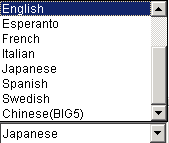
Setelah itu perhatikan kolom diatasnya, akan ada perubahan di bagian tipe konfigurasi file.
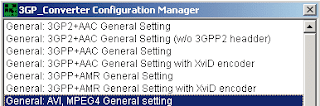
Kali ini kita coba pilih general : AVI, MPEG4 general Setting. Lalu tekan apply. Lanjutnya akan muncul jendela baru seperti ini.
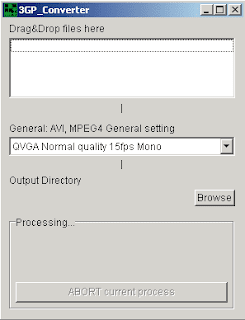 Pertama tentukan output directory. Biarkan opsi QVGA Normal quality 15fps Mono pada bagian General:AVI, MPEG4 General Setting tetap terpilih. Lalu seret file 3GP di bagian Drag&Drop files here. Biarkan sejenak menunggu proses berlangsung. Setelah selesai cek di direktori yang telah ditentukan sebelumnya. Sudah ada? ok...
Selanjutnya kita unggah file AVI ini ke dalam postingan. Temukan ikon unggah video ( )dibagian tolbar editor. Setelah jendela onthefly muncul,
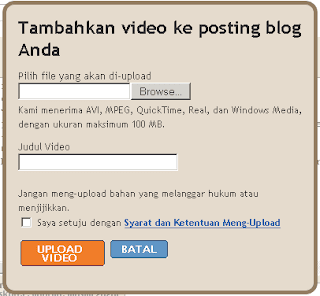
klik tombol browse untuk mencari file yang baru saja kita ciptakan. Beri penamaan pada Judul Video. Tak lupa beri tanda centang pada radio button "saya setuju dengan syarat dan Ketentuan Meng-Upload". Bila selesai tekan UPLOAD VIDEO. Begitu kembali ke editor blogger, kita bisa saja menambahkan konten teks bila memang diperlukan.
Tekan Mempublikasikan Posting untuk mengakhiri.
Nah, berikut contoh file video yang akan muncul (pastikan Flash Player telah tertanam di browser yang kita gunakan) :
Kabarkan ke teman blog ini
Free Tell-a-Friend by Bravenet.com
Tentu yang pertama kali perlu disiapkan adalah file video. Diantara jenis file video yang diijinkan untuk diunggah adalah AVI, MPEG, QuickTime, Real, dan Windows Media. Bagaimana dengan file 3GP? jenis file yang sering kita simpan dalam telepon genggam yang kita miliki. Mengapa tak disebut? lalu bagaimana bila punya file 3gp yang patut kita sebar melalui blog?
Untuk keperluan spesial seperti ini, kita memerlukan bantuan piranti lunak untuk mengubahnya ke bentuk file yang bisa diterima pihak Blogger. Cobalah googling dengan kata kunci "3GP converter". Pilih yang sekiranya freeware agar tak diusik pihak yang keberatan dengan permasalah digital copyright.
Sulit menentukan pilihan ? Cobalah 3GP Converter. File ini bisa diunduh di http://www.videohelp.../3GP_Converter. Ukuran filenya pun ringan, hanya 3.48 MB.
Setelah menyimpanya dalam hardisk lokal, kita perlu meng-extractnya agar mendapatkan file Setupnya. Temukan file Setup.exe dan klik ganda untuk menginstalnya. Selanjutnya bila terbuka jendela mini dengan huruf yang tak dimengerti, cobalah ganti saja ke bahasa Inggris.

Setelah itu perhatikan kolom diatasnya, akan ada perubahan di bagian tipe konfigurasi file.

Kali ini kita coba pilih general : AVI, MPEG4 general Setting. Lalu tekan apply. Lanjutnya akan muncul jendela baru seperti ini.
 Pertama tentukan output directory. Biarkan opsi QVGA Normal quality 15fps Mono pada bagian General:AVI, MPEG4 General Setting tetap terpilih. Lalu seret file 3GP di bagian Drag&Drop files here. Biarkan sejenak menunggu proses berlangsung. Setelah selesai cek di direktori yang telah ditentukan sebelumnya. Sudah ada? ok...
Selanjutnya kita unggah file AVI ini ke dalam postingan. Temukan ikon unggah video (
 )dibagian tolbar editor. Setelah jendela onthefly muncul,
klik tombol browse untuk mencari file yang baru saja kita ciptakan. Beri penamaan pada Judul Video. Tak lupa beri tanda centang pada radio button "saya setuju dengan syarat dan Ketentuan Meng-Upload". Bila selesai tekan UPLOAD VIDEO. Begitu kembali ke editor blogger, kita bisa saja menambahkan konten teks bila memang diperlukan.
Tekan Mempublikasikan Posting untuk mengakhiri.
Nah, berikut contoh file video yang akan muncul (pastikan Flash Player telah tertanam di browser yang kita gunakan) :
Kabarkan ke teman blog ini
Free Tell-a-Friend by Bravenet.com
Blog ini diupdate seminggu dua kali. Jika kamu merasa konten blog ini bermanfaat, silahkan subscribe melalui klik ikuti blog ini atau bubuhkan email ke link di bawah ini..
WEB : Another Visitor from Google's ISP
Selesai postingan terakhir kemarin, memang sempat berharap agar sentilan memanggil kepedulian pihak Google berimbas. Memang agak sedikit paranoid nih melihat banyak sekali kejadian yang berlaku aneh di lingkungan blog. Ada blog yang dengan mudah bisa dinilai manfaat baiknya untuk yang lain namun ujungnya tak menyenangkan, ditutup oleh penyedianya. Lalu ada juga blog lain yang secara terang-terangan memuat konten yang bersingungan dengan produk hasil bajakan, namun masih melenggang dengan tenangnya. Jadi kita tak akan pernah tahu akan kemana ujungnya. Niat baik memang tak selalu mendapat tanggapan sesuai harapan ya....
Nah, makanya ketika mengetahui blog ini sempat dilongok oleh pengunjung dengan menggunakan layanan dari ISP google, deg! sempat berdesir aliran darahnya. Langsung ada 2 kemungkinan nih, mendapat apresiasi baik atau malah sebaliknya. Karena sebelumnya juga dengan alamat tautan yang sama sempat tertangkap 25 menit sebelumnya. Ada kemungkinan alamat tautan yang menuju ke edittag ini sempat mampir ke beberapa pengunjung di lingkup sekitarnya.

Dan juga yang perlu dicermati adalah pintu masuk yang tak lagi referensi dari Google. Peluang untuk terlempar alamat tautanya ke yang lain juga masih terbuka. Dan semoga sih ini punya andil yang baik agar blognya terdengar ke pihak intern Google ya, bukan sebaliknya :)
Kabarkan ke teman blog ini
Free Tell-a-Friend by Bravenet.com
Nah, makanya ketika mengetahui blog ini sempat dilongok oleh pengunjung dengan menggunakan layanan dari ISP google, deg! sempat berdesir aliran darahnya. Langsung ada 2 kemungkinan nih, mendapat apresiasi baik atau malah sebaliknya. Karena sebelumnya juga dengan alamat tautan yang sama sempat tertangkap 25 menit sebelumnya. Ada kemungkinan alamat tautan yang menuju ke edittag ini sempat mampir ke beberapa pengunjung di lingkup sekitarnya.

Dan juga yang perlu dicermati adalah pintu masuk yang tak lagi referensi dari Google. Peluang untuk terlempar alamat tautanya ke yang lain juga masih terbuka. Dan semoga sih ini punya andil yang baik agar blognya terdengar ke pihak intern Google ya, bukan sebaliknya :)
Kabarkan ke teman blog ini
Free Tell-a-Friend by Bravenet.com
Blog ini diupdate seminggu dua kali. Jika kamu merasa konten blog ini bermanfaat, silahkan subscribe melalui klik ikuti blog ini atau bubuhkan email ke link di bawah ini..
WEB : Google Result When Your Blog Missing
Postingan ini hanya intermezo 'aja. Angggap saja seperti halnya 'berbalas pantun'. Sebab tak ada yang ingin diseriuskan saat ini. Hanya terseret oleh salah satu sentilan blogger dari Surabaya Malang.
Di salah satu postinganya (dengan ijin menyolek nama blog edittag disana :D), si ale (biasa disebut dengan panggilan ini) terdengar gundah karena salah satu postinganya tak lagi merajai salah satu 'kata kunci' di Google. Lebih sedihnya lagi hal ini disebabkan oleh konten blognya hilang karena ganguan teknis oleh pemiliknya :D. Pameo "Mulutmu harimaumu" kayaknya lebih pantas bertransformasi dengan "tanganmu harimaumu". Satu klik bisa merusak segalanya.
Nah karena kehilangan salah satu sumber pendongkrak eksistensi blognya melalui mesin pencari Google inilah akibatnya fatal. Postingan edittag naik menggantikan posisinya. (Ups maaf le, tak bermaksud mensyukuri berkah karena kejadian ini:D).
Google memang menunjukan kerakusanya bila terjadi hal seperti ini. Bila tak lagi menemukan postingan yang terkait dengan kata kunci tertentu (bahkan hilang), jangan harap bisa memunculkan kembali dalam daftar hasil pencarianya. Tak cache sekalipun. Ini juga yang terjadi saat salah satu (eh salah dua) blog ternama di Indonesia juga mengalami kejadian serupa. Seminggu yang lalu atas laporan teman, blognya beralih dengan dipenuhi konten farmasi dan kesehatan. Hasilnya pun tak luput dari pantauan Google. Beberapa postingan yang biasanya muncul tak juga ditampilkan. Tuh, repot kan...:(
Kembali ke ale. Cobalah bila masih menyimpan postingan yang dimaksud untuk kembali dipublikasikan. Seiring waktu, Google akan kembali memantaumu. Butuh waktu untuk meyakinkan GoogleBot untuk kembali menyembangi postingan ini. Tak lupa juga berusaha mempublikasikan tautan postingannya agar semakin dikenal banyak orang. Berita gembira kan?. Jangan pedulikan dengan posisi edittag, sering meracau ko dia :). Tak sangguplah bersaing untuk kata kunci ini. Apalagi dengan pencari seperti Google :D.
Bila hendak berlomba dengan kata kunci friendster lainnya, Edittag sudah cukup puas ko bila merujuk pada hasil pencarian di pencarian Friendster dengan kata kunci 'web profile friendster'. Ups, maaf, rujukanya masih bersandar pada mesin Google. Atau coba mesin pencari yang agak aneh kali ini, gunakan saja Starware. Gunakan kata kunci yang sama, upss...masih nomer satu juga....wah maaf. Mengecewakan hasilnya ya....masih di halaman pertama :D.
Untuk kasus blog Fatih Syuhud, kejadianya memang sangat mengagetkan. Beliau sudah mencoba mengkonfirmasikan hal ini kepada forum Blogger namun hasilnya juga jauh panggang dari api. Ayo dong Blogger, berjuanglah lebih keras untuk memilah milah blog yang pantas dipelihara dan pantas ditolak. Ayo doakan agar beliau masih bisa mengambil alih blognya, kembali aktif memberi pencerahan dan memperkaya perjuangan blog Indonesia.
Bila ingin membaca perjuangan Fatih Syuhud di forum bisa dibaca disini.
Kabarkan ke teman blog ini
Free Tell-a-Friend by Bravenet.com
Di salah satu postinganya (dengan ijin menyolek nama blog edittag disana :D), si ale (biasa disebut dengan panggilan ini) terdengar gundah karena salah satu postinganya tak lagi merajai salah satu 'kata kunci' di Google. Lebih sedihnya lagi hal ini disebabkan oleh konten blognya hilang karena ganguan teknis oleh pemiliknya :D. Pameo "Mulutmu harimaumu" kayaknya lebih pantas bertransformasi dengan "tanganmu harimaumu". Satu klik bisa merusak segalanya.
Nah karena kehilangan salah satu sumber pendongkrak eksistensi blognya melalui mesin pencari Google inilah akibatnya fatal. Postingan edittag naik menggantikan posisinya. (Ups maaf le, tak bermaksud mensyukuri berkah karena kejadian ini:D).
Google memang menunjukan kerakusanya bila terjadi hal seperti ini. Bila tak lagi menemukan postingan yang terkait dengan kata kunci tertentu (bahkan hilang), jangan harap bisa memunculkan kembali dalam daftar hasil pencarianya. Tak cache sekalipun. Ini juga yang terjadi saat salah satu (eh salah dua) blog ternama di Indonesia juga mengalami kejadian serupa. Seminggu yang lalu atas laporan teman, blognya beralih dengan dipenuhi konten farmasi dan kesehatan. Hasilnya pun tak luput dari pantauan Google. Beberapa postingan yang biasanya muncul tak juga ditampilkan. Tuh, repot kan...:(
Kembali ke ale. Cobalah bila masih menyimpan postingan yang dimaksud untuk kembali dipublikasikan. Seiring waktu, Google akan kembali memantaumu. Butuh waktu untuk meyakinkan GoogleBot untuk kembali menyembangi postingan ini. Tak lupa juga berusaha mempublikasikan tautan postingannya agar semakin dikenal banyak orang. Berita gembira kan?. Jangan pedulikan dengan posisi edittag, sering meracau ko dia :). Tak sangguplah bersaing untuk kata kunci ini. Apalagi dengan pencari seperti Google :D.
Bila hendak berlomba dengan kata kunci friendster lainnya, Edittag sudah cukup puas ko bila merujuk pada hasil pencarian di pencarian Friendster dengan kata kunci 'web profile friendster'. Ups, maaf, rujukanya masih bersandar pada mesin Google. Atau coba mesin pencari yang agak aneh kali ini, gunakan saja Starware. Gunakan kata kunci yang sama, upss...masih nomer satu juga....wah maaf. Mengecewakan hasilnya ya....masih di halaman pertama :D.
Untuk kasus blog Fatih Syuhud, kejadianya memang sangat mengagetkan. Beliau sudah mencoba mengkonfirmasikan hal ini kepada forum Blogger namun hasilnya juga jauh panggang dari api. Ayo dong Blogger, berjuanglah lebih keras untuk memilah milah blog yang pantas dipelihara dan pantas ditolak. Ayo doakan agar beliau masih bisa mengambil alih blognya, kembali aktif memberi pencerahan dan memperkaya perjuangan blog Indonesia.
Bila ingin membaca perjuangan Fatih Syuhud di forum bisa dibaca disini.
Kabarkan ke teman blog ini
Free Tell-a-Friend by Bravenet.com
Blog ini diupdate seminggu dua kali. Jika kamu merasa konten blog ini bermanfaat, silahkan subscribe melalui klik ikuti blog ini atau bubuhkan email ke link di bawah ini..
Adsense : Inline Ads Between Posts
Beginilah nikmatnya dimanjakan secara bertubi-tubi oleh Google. Bagi publisher Google Adsense dan pemilik akun blog di Blog*spot, kini ada satu lagi fitur yang sangat mendukung kinerja kedua layanan yang baru saja disebut.
Tapi sebelumnya maaf nih bagi pengguna template blogger, karena informasi yang akan diuraikan disini baru sebatas untuk pengguna layout. Atau mungkin bisa jadi informasi ini bisa menggiring pemilik blog bermigrasi ke mode XML :) (Sepertinya alasan edittag berpindah mode layout yang lalu terbukti manfaatnya ya ).
Kini bila kita akan mengedit elemen halaman di blog, kita akan menemui tautan 'Edit' di bagian bawah postingan. Perhatikan baik-baik, karena ukuran dan posisinya agak janggal, menjorok dibagian kanan bawah.
Nah, bila kita klik tautan 'Edit' ini kita akan dibawa ke halaman kustomisasi yang salah satu andalanya mampu memasang iklan Adsense diantara postingan. Jelas ini arahan yang sangat baik dari pihak Blogger sebagai sokongan pada publisher Adsense.
Tak perlu lagi bersusah payah mengedit manual di bagian Edit HTML, atau menggunakan Javascript yang dulu begitu merajai trik untuk keperluan ini, atau juga tak perlu menuliskan dibagian akhir postingan secara satu persatu. Semua dikendalikan oleh fungsi baru ini.
Ingin mencobanya? silakan masuk ke bagian Dasbor, tuju blog yang akan diedit, klik Layout. Dari sini perhatikan di bagian bawah 'Posting Blog'. Klik tautan 'Edit',
 dan saat berada di halaman 'Mengkonfigurasi Posting Blog' lalu gulung halaman agak ke bawah.
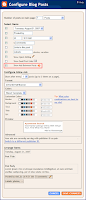
Temukan opsi 'Show Ads Between Posts', berikan centang pada kotak disebelahnya untuk mengaktifkan. Lalu lanjutkan dengan mengkustomasi bagian 'Configure Inline Ads'. Lakukan penyesuaian pada bagian 'Format', 'Warna' dan cek hasilnya di bagian 'Pratinjau'.
Bila sudah puas tekan tombol Simpan.
Tag : menyisipkan adsense di postingan blogspot, pasang adsense di tengah posting.
Postingan terkait :
Optimalkan Tampilan Adsense di Blog.
Kabarkan ke teman blog ini
Free Tell-a-Friend by Bravenet.com
Tapi sebelumnya maaf nih bagi pengguna template blogger, karena informasi yang akan diuraikan disini baru sebatas untuk pengguna layout. Atau mungkin bisa jadi informasi ini bisa menggiring pemilik blog bermigrasi ke mode XML :) (Sepertinya alasan edittag berpindah mode layout yang lalu terbukti manfaatnya ya ).
Kini bila kita akan mengedit elemen halaman di blog, kita akan menemui tautan 'Edit' di bagian bawah postingan. Perhatikan baik-baik, karena ukuran dan posisinya agak janggal, menjorok dibagian kanan bawah.
Nah, bila kita klik tautan 'Edit' ini kita akan dibawa ke halaman kustomisasi yang salah satu andalanya mampu memasang iklan Adsense diantara postingan. Jelas ini arahan yang sangat baik dari pihak Blogger sebagai sokongan pada publisher Adsense.
Tak perlu lagi bersusah payah mengedit manual di bagian Edit HTML, atau menggunakan Javascript yang dulu begitu merajai trik untuk keperluan ini, atau juga tak perlu menuliskan dibagian akhir postingan secara satu persatu. Semua dikendalikan oleh fungsi baru ini.
Ingin mencobanya? silakan masuk ke bagian Dasbor, tuju blog yang akan diedit, klik Layout. Dari sini perhatikan di bagian bawah 'Posting Blog'. Klik tautan 'Edit',
 dan saat berada di halaman 'Mengkonfigurasi Posting Blog' lalu gulung halaman agak ke bawah.
Temukan opsi 'Show Ads Between Posts', berikan centang pada kotak disebelahnya untuk mengaktifkan. Lalu lanjutkan dengan mengkustomasi bagian 'Configure Inline Ads'. Lakukan penyesuaian pada bagian 'Format', 'Warna' dan cek hasilnya di bagian 'Pratinjau'.
Bila sudah puas tekan tombol Simpan.
Tag : menyisipkan adsense di postingan blogspot, pasang adsense di tengah posting.
Postingan terkait :
Optimalkan Tampilan Adsense di Blog.
Kabarkan ke teman blog ini
Free Tell-a-Friend by Bravenet.com
Blog ini diupdate seminggu dua kali. Jika kamu merasa konten blog ini bermanfaat, silahkan subscribe melalui klik ikuti blog ini atau bubuhkan email ke link di bawah ini..
HTML : UL Type in XML
Template Anda tidak dapat diparse karena tidak well-formed. Harap pastikan bahwa semua elemen XML ditutup dengan benar.
Pesan error XML: Open quote is expected for attribute "{1}" associated with an element type "TYPE".
Itulah yang akan kita dapati saat kita hendak menyulap sajian list item dengan mengandalkan penggantinya dengan atribut UL (Unorder List) yang biasa kita temui di tutorial HTML. Atribut UL seperti type=circle, type=disc atau type=square saat kita gunakan pada fromat XML di blogger hanya akan berujung pada kalimat pemberitahuan seperti diatas.
Apakah blogger tidak memperkenankan perubahan pada type UL untuk bentukan kotak atau bulat? bila dibaca pernyataan diatas memang bisa menjawab pertanyaan ini. File XML hanya menerima titipan tipe elemen yang hanya di "buka" oleh pihak pengembangnya, dalam hal ini pihak Blogger. Jadi maaf saja bila atribut standar untuk mengakali tampilan list item tak diterima.
Namun sebagai gantinya, blogger menyediakan tipe substitusi lainnya. Yakni berupa sajian urutan berdasarkan angka atau huruf. Jadi bila kita tempelkan atribut type='1', atau lengkapnya menjadi <ul type='1'> maka hasilnya akan sebagai berikut :
1. Urutan pertama.
2. Urutan kedua.
3. Dan selanjutnya.
Atau bila kita gunakan type='A', maka akan muncul pengurutan berdasar abjad, seperti :
A. Urutan pertama.
B. Urutan kedua.
C. Dan selanjutnya.
Tak kalah cantiknya kan?
Kabarkan ke teman blog ini
Free Tell-a-Friend by Bravenet.com
Blog ini diupdate seminggu dua kali. Jika kamu merasa konten blog ini bermanfaat, silahkan subscribe melalui klik ikuti blog ini atau bubuhkan email ke link di bawah ini..
CSS : Bottom Navbar
Bagaimana memasang navbar di bagian paling bawah blog, sekaligus memunculkanya selalu mesti halaman tergulung ke atas/bawah (<i>scroll up/down</i>)?
Navbar...tedengar akrab di telinga kan? Kita sering mendefinisikan navbar sebagai sebuah lajur horisontal setinggi 30 pixel yang terletak tepat di <i>ubun-ubun</i> blog yang beralamat di blogspot. Tentu paham kan? edittag juga sempat membahas gosip berkenaan dengan keberadaannya.
Nah bila kini muncul istilah navbar bawah, maka jangan terlanjur curiga dengan mencari-cari di bagian bawah blog, karena memang tak akan menemuinya di blog standar. Istilah ini lahir untuk memudahkan penyebutan terhadap baris yang sama seperti tampilan navbar, namun penampakanya sesuai dengan namanya, berada di bagian bawah blog.
Sangat tepat untuk memasang label karya cipta (copyright) atau sekedar penyampain kredit terima kasih untuk pendukung layanan tertentu.
Ada beberapa penyesuain kode CSS untuk menambahkan navbar ini. Kita bisa memasangnya menjadi satu di bagian #footer, atau juga menciptakan sebuah id baru untuk menyebut navbar ini. Ini juga punya kelebihan agar tak bertubrukan dengan kode CSS lainya bila misalnya kita menggabungkan dengan bagian #footer.
Salin kode CSS berikut di bagian CSS blog kita. Bisa ditempatkan di bagian mana saja selama diatas </head>. Tentu setelah kita mengklik tautan Edit HTML di blog yang akan kita tambahkan.
/* Navbar-bawah
----------------------------------------------- */
#bottom-navbar p {
float: left;
margin: 0px;
padding-top:4px;
padding-left:150px;
line-height: 1.2;
vertical-align: bottom;
}
#bottom-navbar p.desc {
float: right;
padding-right:150px;
line-height: 1.5;
height: 100%;
vertical-align: bottom;
}
#bottom-navbar {
align: center;
position: fixed;
border-top: 1px solid #ccc;
border-bottom: 5px solid #ccc;
background-color: #fff;
width: 100%;
left: 2px;
text-align: center;
color: #000;
font-family: verdana;
font-size: 12px;
opacity: 0.9;
filter: alpha(opacity: 90);
z-index:10000;
bottom:0;
}
Setelah itu kita langsung menuju ke bagian paling bawah di Edit HTML, cari bagian paling bawah sebelum </body> Disinilah kita akan menampilan tulisan sebagai konten yang akan termuat di bagian navbar-bawah.
<div id='bottom-navbar'>
<p>
copyright : <a href='http://alamatblogku.blogspot.com'><b>Blogku</b></a></p> |
<p class='desc'>Powered by <a href='http://www.blogger.com'>Blogger</a>
<br/>
</p>
</div>
Setelah itu kita bisa mencoba mengintip hasilnya dengan menekan tombol <b>[Pratinjau]</b>. Bila puas akan hasilnya bisa langsung tekan tombol <b>[Simpan Template]</b>.
Bagi yang masih ingin mengutak atik bagian ini, kita juga bisa menambahkan gambar misalnya. Tinggal kita sesuaikan dengan penambahan CSS penyertanya.
Kabarkan ke teman blog ini
Free Tell-a-Friend by Bravenet.com
Navbar...tedengar akrab di telinga kan? Kita sering mendefinisikan navbar sebagai sebuah lajur horisontal setinggi 30 pixel yang terletak tepat di <i>ubun-ubun</i> blog yang beralamat di blogspot. Tentu paham kan? edittag juga sempat membahas gosip berkenaan dengan keberadaannya.
Nah bila kini muncul istilah navbar bawah, maka jangan terlanjur curiga dengan mencari-cari di bagian bawah blog, karena memang tak akan menemuinya di blog standar. Istilah ini lahir untuk memudahkan penyebutan terhadap baris yang sama seperti tampilan navbar, namun penampakanya sesuai dengan namanya, berada di bagian bawah blog.
Sangat tepat untuk memasang label karya cipta (copyright) atau sekedar penyampain kredit terima kasih untuk pendukung layanan tertentu.
Ada beberapa penyesuain kode CSS untuk menambahkan navbar ini. Kita bisa memasangnya menjadi satu di bagian #footer, atau juga menciptakan sebuah id baru untuk menyebut navbar ini. Ini juga punya kelebihan agar tak bertubrukan dengan kode CSS lainya bila misalnya kita menggabungkan dengan bagian #footer.
Salin kode CSS berikut di bagian CSS blog kita. Bisa ditempatkan di bagian mana saja selama diatas </head>. Tentu setelah kita mengklik tautan Edit HTML di blog yang akan kita tambahkan.
/* Navbar-bawah
----------------------------------------------- */
#bottom-navbar p {
float: left;
margin: 0px;
padding-top:4px;
padding-left:150px;
line-height: 1.2;
vertical-align: bottom;
}
#bottom-navbar p.desc {
float: right;
padding-right:150px;
line-height: 1.5;
height: 100%;
vertical-align: bottom;
}
#bottom-navbar {
align: center;
position: fixed;
border-top: 1px solid #ccc;
border-bottom: 5px solid #ccc;
background-color: #fff;
width: 100%;
left: 2px;
text-align: center;
color: #000;
font-family: verdana;
font-size: 12px;
opacity: 0.9;
filter: alpha(opacity: 90);
z-index:10000;
bottom:0;
}
Setelah itu kita langsung menuju ke bagian paling bawah di Edit HTML, cari bagian paling bawah sebelum </body> Disinilah kita akan menampilan tulisan sebagai konten yang akan termuat di bagian navbar-bawah.
<div id='bottom-navbar'>
<p>
copyright : <a href='http://alamatblogku.blogspot.com'><b>Blogku</b></a></p> |
<p class='desc'>Powered by <a href='http://www.blogger.com'>Blogger</a>
<br/>
</p>
</div>
Setelah itu kita bisa mencoba mengintip hasilnya dengan menekan tombol <b>[Pratinjau]</b>. Bila puas akan hasilnya bisa langsung tekan tombol <b>[Simpan Template]</b>.
Bagi yang masih ingin mengutak atik bagian ini, kita juga bisa menambahkan gambar misalnya. Tinggal kita sesuaikan dengan penambahan CSS penyertanya.
Kabarkan ke teman blog ini
Free Tell-a-Friend by Bravenet.com
Blog ini diupdate seminggu dua kali. Jika kamu merasa konten blog ini bermanfaat, silahkan subscribe melalui klik ikuti blog ini atau bubuhkan email ke link di bawah ini..
Blogger : Show Profile's Icon in Comment Area
Pernah menemukan keganjilan saat kita meninggalkan komentar di blog teman, namun setelah terkirim dan ditampilkan, tak kunjung menemui gambar profile blog kita disana?
Padahal jelas-jelas kita sudah memasukan user dan sandi akun blogspot setelah membubuhkan komentar. Ataukah memang koneksi internetnya yang memaksa gambar profil tak muncul disana?
Untuk menyelidikinya kita bisa menilik komentar-komentar yang ada sebelumnya (bila ada), apakah komentar diatasnya juga sama, tak menampilkan gambar seperti komentar milik kita? bila memang tak ada gambar profil terselip diantaranya, bisa jadi ini kemungkinan kedua :
Pengelola blognya tak mengijinkan gambar profil ikut disertakan ke dalam komentar yang masuk. Apakah itu mungkin?
Secara teknis memang bisa dan diperbolehkan oleh pihak Blogger.com selaku penyedia layananya. Jadi edittag tak berniat untuk menebak dugaan yang muncul sehubungan dengan kasus seperti ini. Semakin dicoba sepertinya selalu gagal mendapat alasan yang tepat untuk sekedar menebaknya. Bagi edittag pribadi, akan sungguh baik memunculkanya daripada menyembunyikanya.
Satu hal yang menjadi pijakan utama mengapa gambar profil perlu dimunculkan adalah : keamanan dan keabsahan penulis komentar. Edittag percaya, kita semua sepakat bahwa dengan mengisi nama dan sandi akun blogspot saat meninggalkan komentar, saat itu pula pihak blogspot akan melakukan verifikasi keabsahan akun yang dimasukan. Dan hasil keabsahan ini akan ditandai dengan dimunculkannya ikon profil di samping komentar yang kita bubuhkan. Sebentar, satu hal yang perlu ditegaskan kembali disini : keabsahan penulis komentar.
Inilah yang memberi garis tebal perbedaan antara kita memasukan akun blogspot dengan hanya meninggalkan nama dan alamat blog pada pilihan saat menulis komentar. Tahu kan? ada 3 pilihan bila opsi semua orang bisa berkomentar di blog kita. Bila kita memilih pilihan yang kedua (yakni hanya meninggalkan nama dan alamat blog), bisa dibilang hal ini sangat rentan diisi hal yang tak semestinya. Anggap saja ada yang secara iseng meninggalkan nama dan alamat blog orang lain untuk menutupi profil sang penulis komentar.
Sekali lagi kita sepakat, komentar semestinya menuntut transparansi penulis komentar sesungguhnya. Apa jadinya bila tanpa kita ketahui ada pihak yang sekendak hatinya menulis komentar yang tak bisa dipertanggungjawabkan.
Nah sekali lagi ikon profile akan dengan mudah menentukan siapa-siapa saja yang memang menulis komentarnya secara sebenarnya. Dengan dimunculkannya ikon ini kita akan tambah yakin bahwa pemberi komentar memang adalah pihak yang berkompeten.
Untuk itu sekali lagi : harap buka opsi memunculkan ikon profil dalam pengaturan blog kita. Caranya adalah setelah masuk ke dasboard, tuju bagian Pengaturan, ke tab Komentar lalu pilih "
Tampilkan gambar profil dalam komentar?" dengan jawaban "Ya".
Kabarkan ke teman blog ini
Free Tell-a-Friend by Bravenet.com
Padahal jelas-jelas kita sudah memasukan user dan sandi akun blogspot setelah membubuhkan komentar. Ataukah memang koneksi internetnya yang memaksa gambar profil tak muncul disana?
Untuk menyelidikinya kita bisa menilik komentar-komentar yang ada sebelumnya (bila ada), apakah komentar diatasnya juga sama, tak menampilkan gambar seperti komentar milik kita? bila memang tak ada gambar profil terselip diantaranya, bisa jadi ini kemungkinan kedua :
Pengelola blognya tak mengijinkan gambar profil ikut disertakan ke dalam komentar yang masuk. Apakah itu mungkin?
Secara teknis memang bisa dan diperbolehkan oleh pihak Blogger.com selaku penyedia layananya. Jadi edittag tak berniat untuk menebak dugaan yang muncul sehubungan dengan kasus seperti ini. Semakin dicoba sepertinya selalu gagal mendapat alasan yang tepat untuk sekedar menebaknya. Bagi edittag pribadi, akan sungguh baik memunculkanya daripada menyembunyikanya.
Satu hal yang menjadi pijakan utama mengapa gambar profil perlu dimunculkan adalah : keamanan dan keabsahan penulis komentar. Edittag percaya, kita semua sepakat bahwa dengan mengisi nama dan sandi akun blogspot saat meninggalkan komentar, saat itu pula pihak blogspot akan melakukan verifikasi keabsahan akun yang dimasukan. Dan hasil keabsahan ini akan ditandai dengan dimunculkannya ikon profil di samping komentar yang kita bubuhkan. Sebentar, satu hal yang perlu ditegaskan kembali disini : keabsahan penulis komentar.
Inilah yang memberi garis tebal perbedaan antara kita memasukan akun blogspot dengan hanya meninggalkan nama dan alamat blog pada pilihan saat menulis komentar. Tahu kan? ada 3 pilihan bila opsi semua orang bisa berkomentar di blog kita. Bila kita memilih pilihan yang kedua (yakni hanya meninggalkan nama dan alamat blog), bisa dibilang hal ini sangat rentan diisi hal yang tak semestinya. Anggap saja ada yang secara iseng meninggalkan nama dan alamat blog orang lain untuk menutupi profil sang penulis komentar.
Sekali lagi kita sepakat, komentar semestinya menuntut transparansi penulis komentar sesungguhnya. Apa jadinya bila tanpa kita ketahui ada pihak yang sekendak hatinya menulis komentar yang tak bisa dipertanggungjawabkan.
Nah sekali lagi ikon profile akan dengan mudah menentukan siapa-siapa saja yang memang menulis komentarnya secara sebenarnya. Dengan dimunculkannya ikon ini kita akan tambah yakin bahwa pemberi komentar memang adalah pihak yang berkompeten.
Untuk itu sekali lagi : harap buka opsi memunculkan ikon profil dalam pengaturan blog kita. Caranya adalah setelah masuk ke dasboard, tuju bagian Pengaturan, ke tab Komentar lalu pilih "
Tampilkan gambar profil dalam komentar?" dengan jawaban "Ya".
Kabarkan ke teman blog ini
Free Tell-a-Friend by Bravenet.com
Blog ini diupdate seminggu dua kali. Jika kamu merasa konten blog ini bermanfaat, silahkan subscribe melalui klik ikuti blog ini atau bubuhkan email ke link di bawah ini..
Adsense : Optimize Blog
Keingintahuan yang sering mengusik pengunjung blog edittag yang ramai saat ini tentu mudah ditebak. Iklan adsense yang berjejal memenuhi tampilan muka. Bagaimana bisa dengan mudah memunculkan iklan adsense dengan materi blog yang sarat dengan muatan berbahasa Indonesia?
Bila berharap mendapat jawaban yang bisa memuaskan, dengan ekspektasi tingi agar blognya juga bisa tertular memunculkan iklan Adsense, maaf sekali mungkin beberapa paparan berikut bisa jadi tak berpengaruh banyak. Satu hal yang pasti adalah, edittag saat ini seang bergiat memutar balik tampilan dengan satu harapan yang sama, agar iklan sudi mampir dan bercokol di beberapa bagian yang ada.
Sepertinya memang tak salah bila kegemaran memutarbalikan tampilan blog ini salah satunya juga karena pertimbangan diatas. Bahkan percayakah Anda bila alasan utama memindahkan sidebar dari kolom sebelah kiri konten kemudian menggantinya ke arah yang berlawanan karena Adsense? jangan anggap ini sebagai bagian konspirasi ilmiah yang resmi. Ini tak lebih dari keputusan dari keingintahuan belaka.Ya, demi adsense semua alasan asal-asalan demikian make any sense :D.
Jadi inikah petuah yang ingin disampaikan bila ditanya bagaimana memunculkan iklan di blog ini? sepertinya memang penegasan diawal bahwa kemunculan iklan semata pertimbangan utak atik tampilan harus kembali diingatkan. Memang demikian adanya.
Pasti diantara kalian menjadi malas untuk menanyakan hal ini sekali lagi. Tapi kuberitahu teman, ada beberapa catatan yang bisa kita lakukan untuk memaksimalkan agar kemungkinan iklan muncul di blog kita. Setuju?
Bila diingatkan sekali lagi bahwasanya program Adsense adalah program yang memunculkan iklan sesuai konten yang kontekstual, tentu kalian sudah hapal di luar kepala. Jadi modal utama yang harus dicamkan tentunya adalah konten. Lebih tepatnya konten dalam bentuk teks. Sekali lagi : teks. Berupa kata-kata. Nah, bila kita kembangkan lagi, teks dalam sebuah blog bisa menjelma menjadi beragam bentukan. Sebut saja mulai dari isi postingan, deskripsi blog, judul blog, meta-tag, judul kolom sidebar, judul postingan, profil pemilik blog, tautan-tautan dalam blog, atau mungkin anda bisa bantu dengan menyebut beberapa bentukan kata lainnya. Sebenarnya inilah inti dari saran yang mungkin sedikit banyak membantu. Dan mestinya pula ini bisa memberi pencerahan tatkala melongok email dalam akun Gmail kita, misalnya saat kita membaca berita mengenai undangan perkawinan di suatu kota di Yogyakarta tapi sempat kita menemui iklan dari Adsense yang berisi kata-kata Indonesia. Ya, semua tak lebih karena kekuatan kata-kata di dalamnya.
Lalu bila boleh menyebut ini sebagai tambahan pertimbangan, silakan dilakukan. Jangan lepaskan begitu saja istilah dalam bahasa Inggris. Misalnya saat kita menyebut MP3 Player, maka tak berarti kita lepaskan saja dengan menggantinya menjadi Pemutar MP3. Ada baiknya keduanya ditampilkan berbarengan, menjadi Pemutar MP3 (MP3 Player). Ini tak lebih karena masih sedikit pengiklan yang menggunakan Bahasa Indonesia sebagai deskripsi penyertanya. Bahkan tentu juga mahfum bila bahasa Inggris masih menajdi pemasok utama iklan yang bermunculan di Adsense.
Nah ini pertanyaan yang menggelitik? "apa benar mas bila menggunakan layout akan lebih mudah memunculkan iklan"? wah ini pertanyaan yang sedikit banyak menuntut bahasan yang lebih teknis. Tapi bila boleh mengelak dari menjawab ini mungkin akan lebih diplomatis bila menyebut kemudahan teknis dalam merawat blog dengan bantuan mode layout lebih punya kekuatan. Pertimbangan pemilihan layout memang lebih condong dalam tataran pengaplikasian. Pernah kuberitahu kan bila untuk keperluan memindah-mindahkan elemen blog tentu menjadi hal yang ringan ketika kita menggunakan mode layout.
Ini bagian untuk mereka yang acapkali menemui iklan adsense di dalam beberapa postinganya, namun kehilangan iklan ini di halaman muka. Di awal-awal edittag juga sempat menemui hal ini. Edittag sempat menemukan gejala ini karena perbedaan perilaku tiap-tiap postingan. Ini karena ada beberapa postingan yang sudah terbilang "sering" di longok pengunjung lain. Faktor utamanya bisa jadi karena keberhasilan postingan tersebut terlacak oleh mesin pencari. Memang tak bisa terbantahkan lagi, untuk keperluan ini memang kita begitu bergantung pada sebuah robot yang bernama GoogleBot. Bila kita kembalikan kepada kasus diatas, maka ada baiknya juga kita mengecek keberadaan robot ini di halaman blog kita. Untuk memaksimalkan ini tips yang bisa dilakukan sembari menunggu hasil dari robot ini adalah jangan menumupuk terlalu banyak postingan yang dimunculkan di halaman muka.
Menarik? kalau begitu tak keberatan bila kita sambung di lain waktu ya :D.
Tag : adsense tidak muncul, adsense kadang muncul.
Kabarkan ke teman blog ini
Free Tell-a-Friend by Bravenet.com
Bila berharap mendapat jawaban yang bisa memuaskan, dengan ekspektasi tingi agar blognya juga bisa tertular memunculkan iklan Adsense, maaf sekali mungkin beberapa paparan berikut bisa jadi tak berpengaruh banyak. Satu hal yang pasti adalah, edittag saat ini seang bergiat memutar balik tampilan dengan satu harapan yang sama, agar iklan sudi mampir dan bercokol di beberapa bagian yang ada.
Sepertinya memang tak salah bila kegemaran memutarbalikan tampilan blog ini salah satunya juga karena pertimbangan diatas. Bahkan percayakah Anda bila alasan utama memindahkan sidebar dari kolom sebelah kiri konten kemudian menggantinya ke arah yang berlawanan karena Adsense? jangan anggap ini sebagai bagian konspirasi ilmiah yang resmi. Ini tak lebih dari keputusan dari keingintahuan belaka.Ya, demi adsense semua alasan asal-asalan demikian make any sense :D.
Jadi inikah petuah yang ingin disampaikan bila ditanya bagaimana memunculkan iklan di blog ini? sepertinya memang penegasan diawal bahwa kemunculan iklan semata pertimbangan utak atik tampilan harus kembali diingatkan. Memang demikian adanya.
Pasti diantara kalian menjadi malas untuk menanyakan hal ini sekali lagi. Tapi kuberitahu teman, ada beberapa catatan yang bisa kita lakukan untuk memaksimalkan agar kemungkinan iklan muncul di blog kita. Setuju?
Bila diingatkan sekali lagi bahwasanya program Adsense adalah program yang memunculkan iklan sesuai konten yang kontekstual, tentu kalian sudah hapal di luar kepala. Jadi modal utama yang harus dicamkan tentunya adalah konten. Lebih tepatnya konten dalam bentuk teks. Sekali lagi : teks. Berupa kata-kata. Nah, bila kita kembangkan lagi, teks dalam sebuah blog bisa menjelma menjadi beragam bentukan. Sebut saja mulai dari isi postingan, deskripsi blog, judul blog, meta-tag, judul kolom sidebar, judul postingan, profil pemilik blog, tautan-tautan dalam blog, atau mungkin anda bisa bantu dengan menyebut beberapa bentukan kata lainnya. Sebenarnya inilah inti dari saran yang mungkin sedikit banyak membantu. Dan mestinya pula ini bisa memberi pencerahan tatkala melongok email dalam akun Gmail kita, misalnya saat kita membaca berita mengenai undangan perkawinan di suatu kota di Yogyakarta tapi sempat kita menemui iklan dari Adsense yang berisi kata-kata Indonesia. Ya, semua tak lebih karena kekuatan kata-kata di dalamnya.
Lalu bila boleh menyebut ini sebagai tambahan pertimbangan, silakan dilakukan. Jangan lepaskan begitu saja istilah dalam bahasa Inggris. Misalnya saat kita menyebut MP3 Player, maka tak berarti kita lepaskan saja dengan menggantinya menjadi Pemutar MP3. Ada baiknya keduanya ditampilkan berbarengan, menjadi Pemutar MP3 (MP3 Player). Ini tak lebih karena masih sedikit pengiklan yang menggunakan Bahasa Indonesia sebagai deskripsi penyertanya. Bahkan tentu juga mahfum bila bahasa Inggris masih menajdi pemasok utama iklan yang bermunculan di Adsense.
Nah ini pertanyaan yang menggelitik? "apa benar mas bila menggunakan layout akan lebih mudah memunculkan iklan"? wah ini pertanyaan yang sedikit banyak menuntut bahasan yang lebih teknis. Tapi bila boleh mengelak dari menjawab ini mungkin akan lebih diplomatis bila menyebut kemudahan teknis dalam merawat blog dengan bantuan mode layout lebih punya kekuatan. Pertimbangan pemilihan layout memang lebih condong dalam tataran pengaplikasian. Pernah kuberitahu kan bila untuk keperluan memindah-mindahkan elemen blog tentu menjadi hal yang ringan ketika kita menggunakan mode layout.
Ini bagian untuk mereka yang acapkali menemui iklan adsense di dalam beberapa postinganya, namun kehilangan iklan ini di halaman muka. Di awal-awal edittag juga sempat menemui hal ini. Edittag sempat menemukan gejala ini karena perbedaan perilaku tiap-tiap postingan. Ini karena ada beberapa postingan yang sudah terbilang "sering" di longok pengunjung lain. Faktor utamanya bisa jadi karena keberhasilan postingan tersebut terlacak oleh mesin pencari. Memang tak bisa terbantahkan lagi, untuk keperluan ini memang kita begitu bergantung pada sebuah robot yang bernama GoogleBot. Bila kita kembalikan kepada kasus diatas, maka ada baiknya juga kita mengecek keberadaan robot ini di halaman blog kita. Untuk memaksimalkan ini tips yang bisa dilakukan sembari menunggu hasil dari robot ini adalah jangan menumupuk terlalu banyak postingan yang dimunculkan di halaman muka.
Menarik? kalau begitu tak keberatan bila kita sambung di lain waktu ya :D.
Tag : adsense tidak muncul, adsense kadang muncul.
Kabarkan ke teman blog ini
Free Tell-a-Friend by Bravenet.com
Blog ini diupdate seminggu dua kali. Jika kamu merasa konten blog ini bermanfaat, silahkan subscribe melalui klik ikuti blog ini atau bubuhkan email ke link di bawah ini..
Widget : Google Gadgets
Banyak dari kita merasa perlu menambahkan aksesoris ke dalam blog. Alasanya beragam, mulai dari kebutuhan, agar blog makin menarik, tak tahan godaan tampilan widget yang terlalu sayang bila tak dicomot, atau juga karena fiturnya yang tak tersedia oleh layanan blog yang digunakanya.
Sebut saja widget berikut : kalendar, jam, permainan, penanda cuaca, MP3 Player, messenger, layanan chat, You Tube hingga pemberi alamat IP. Hampir semua yang disebut barusan dikenal dan digunakan oleh beberapa blog yang sering kita singgahi. Bila iri dan tertarik untuk menggunakanya, biasanya kita tersedot untuk segera membuka akun baru untuk layanan yang akan digunakan. Tentu tak masalah bila hanya perlu satu atau dua widget keren, bagaimana bila lebih?
Tak mau kan membuka belasan alamat web hanya untuk mendaftar. Belum lagi terkadang kita dituntut untuk membuka email hanya sekedar untuk konfirmasi keanggotaan baru. Bila ingin mengedit tampilan widget, kita pun harus kembali masuk log (log in) ke web yang dituju. Merepotkan.
Eit, tunggu dulu. "Rumah besar" Google peka akan kebutuhan aksesoris ini. Apapun yang jamak kita temui di web maupun blog bisa kita dapati disini, secara cuma-cuma pula. Berita bagusnya pula kita tak usah punya akun Google segala. Gratis, mudah dan beragam pilihan. Hm, paduan tawaran yang sulit ditentang :D.
Tertarik? atau sekedar hanya ingin lihat-lihat fitur yang ada? kunjungi :

http://www.google.com/...gghp
Bila ada yang suka, cukup klik tombol "Add to your webpage", lalu akan terbuka halaman selanjutnya untuk mengkustom warna dan ukuran. Bila puas, klik tombol "Get the code". Dan untuk memasang di blog, kita bisa gunakan elemen halaman "HTML/Javascript", atau kita tanam secara manual di Edit HTML untuk pemakai Template.
Tag : blog accessories, google widget, calendar, clock, search box, clock widget buat blog, google gadgets.
Kabarkan ke teman blog ini
Free Tell-a-Friend by Bravenet.com
Sebut saja widget berikut : kalendar, jam, permainan, penanda cuaca, MP3 Player, messenger, layanan chat, You Tube hingga pemberi alamat IP. Hampir semua yang disebut barusan dikenal dan digunakan oleh beberapa blog yang sering kita singgahi. Bila iri dan tertarik untuk menggunakanya, biasanya kita tersedot untuk segera membuka akun baru untuk layanan yang akan digunakan. Tentu tak masalah bila hanya perlu satu atau dua widget keren, bagaimana bila lebih?
Tak mau kan membuka belasan alamat web hanya untuk mendaftar. Belum lagi terkadang kita dituntut untuk membuka email hanya sekedar untuk konfirmasi keanggotaan baru. Bila ingin mengedit tampilan widget, kita pun harus kembali masuk log (log in) ke web yang dituju. Merepotkan.
Eit, tunggu dulu. "Rumah besar" Google peka akan kebutuhan aksesoris ini. Apapun yang jamak kita temui di web maupun blog bisa kita dapati disini, secara cuma-cuma pula. Berita bagusnya pula kita tak usah punya akun Google segala. Gratis, mudah dan beragam pilihan. Hm, paduan tawaran yang sulit ditentang :D.
Tertarik? atau sekedar hanya ingin lihat-lihat fitur yang ada? kunjungi :

http://www.google.com/...gghp
Bila ada yang suka, cukup klik tombol "Add to your webpage", lalu akan terbuka halaman selanjutnya untuk mengkustom warna dan ukuran. Bila puas, klik tombol "Get the code". Dan untuk memasang di blog, kita bisa gunakan elemen halaman "HTML/Javascript", atau kita tanam secara manual di Edit HTML untuk pemakai Template.
Tag : blog accessories, google widget, calendar, clock, search box, clock widget buat blog, google gadgets.
Kabarkan ke teman blog ini
Free Tell-a-Friend by Bravenet.com
Blog ini diupdate seminggu dua kali. Jika kamu merasa konten blog ini bermanfaat, silahkan subscribe melalui klik ikuti blog ini atau bubuhkan email ke link di bawah ini..
Blogger : Put Banner by Click
Kebiasaan lama memang sanggup meninabobokan ya? terkadang kita baru sadar akan perubahan setelah diingatkan pihak lain.
Wah bukan maksud untuk memberikan prakata yang membingungkan, hanya kayaknya tepat untuk menggambarkan keadaan tampilan edittag. Setelah setia dengan tampilan dulu yang menggunakan mode template, kini pengunjung edittag pasti segera paham bila kini telah berganti. Alasanya pun mungkin pernah dibaca disini. Jadi berikut ini yang dimaksudkan pada postingan kali ini:
Penggunaan layout memang sudah dimaklumi punya banyak kekuatan dengan dukungan widget dan page element. Nah, mestinya penggunaan textarea untuk menampilkan kolom kode banner edittag tak perlu serepot itu. Kini ada yang lebih mudah. Tentu karena alasana widget menjadi sarana substitusinya. Bila dulu kita harus repot menyalin semua kode hanya untuk menampilkanya di blog lain, maka kini semua terasa usang. Hanya perlu klik tombol yang kita siapkan sebelumnya, dan...woala...banner kita akan tampil dengan otomatis. Sudah terbayang kan kemudahanya?
Begini kodenya :
Klik tombol ini untuk pasang banner di blogmu:
<form action="http://beta.blogger.com/add-widget" method="POST"><input value="FAVOURITE" name="widget.title" type="hidden"/><textarea style="display:none;" name="widget.content"><a href="http://alamatblog.blogspot.com"><img alt="namablog" src="http://photos1.blogger.com/banner.gif"/></a></textarea><input value="http://buzz.blogger.com" name="infoUrl" type="hidden"/><input value="http://www.blogger.com/img/icon_logo32.gif" name="logoUrl" type="hidden"/><input value="Pasang Bannerku" name="go" type="submit"/></form>
Tentu ada yang perlu disesuikan dari kode diatas, yakni http://alamatblog.blogspot.com diganti ke alamat URL blog kita, lalu http://photos1.blogger.com/banner.gif diganti dengan alamat URL file banner kita.
Itu saja? yak, ini juga sudah cukup. Tapi bila ingin mengedit lebih jauh, kita juga mengganti bagian Pasang Bannerku menjadi kata lainnya agar nanti tombolnya pun berganti aran. Lalu misalnya bila kita tak ingin menampilkan tombol submit bertuliskan Pasang Bannerku, kita juga bisa menggantinya dengan gambar sendiri. Untuk itu kita bisa mengganti bagian :
<input value="Pasang Bannerku" name="go" type="submit"/>
dengan
<input type="image" src="http://www.blogku.com/gambarsubmit.gif"/>
Ingat ya, tombol ini bila sudah terpasang dan diklik pengunjung, maka akan memunculkan jendela mini untuk mengkonfirmasi di blog mana banner akan dipasang. Tentu hanya blog dengan tipe serupa (menggunakan layout) yang bisa diaplikasikan. Jadi bila ingin aman, kode sebelumnya juga masih layak untuk dipasang. Hanya saja, pilihan kali ini jadi lebih banyak, dan memudahkan untuk penggunanya. Siapa sih yang tak ingin dimanjakan dengan kemudahan?
Contoh penerapan ada di bagian sidebar blog ini dengan titel "Edittag's Banner".
Untuk memasangnya, salin kode tadi ke dalam elemen halaman dengan pilihan HTML/javascript.
Tag : memasang banner di layout.
Kabarkan ke teman blog ini
Free Tell-a-Friend by Bravenet.com
Wah bukan maksud untuk memberikan prakata yang membingungkan, hanya kayaknya tepat untuk menggambarkan keadaan tampilan edittag. Setelah setia dengan tampilan dulu yang menggunakan mode template, kini pengunjung edittag pasti segera paham bila kini telah berganti. Alasanya pun mungkin pernah dibaca disini. Jadi berikut ini yang dimaksudkan pada postingan kali ini:
Penggunaan layout memang sudah dimaklumi punya banyak kekuatan dengan dukungan widget dan page element. Nah, mestinya penggunaan textarea untuk menampilkan kolom kode banner edittag tak perlu serepot itu. Kini ada yang lebih mudah. Tentu karena alasana widget menjadi sarana substitusinya. Bila dulu kita harus repot menyalin semua kode hanya untuk menampilkanya di blog lain, maka kini semua terasa usang. Hanya perlu klik tombol yang kita siapkan sebelumnya, dan...woala...banner kita akan tampil dengan otomatis. Sudah terbayang kan kemudahanya?
Begini kodenya :
Klik tombol ini untuk pasang banner di blogmu:
<form action="http://beta.blogger.com/add-widget" method="POST"><input value="FAVOURITE" name="widget.title" type="hidden"/><textarea style="display:none;" name="widget.content"><a href="http://alamatblog.blogspot.com"><img alt="namablog" src="http://photos1.blogger.com/banner.gif"/></a></textarea><input value="http://buzz.blogger.com" name="infoUrl" type="hidden"/><input value="http://www.blogger.com/img/icon_logo32.gif" name="logoUrl" type="hidden"/><input value="Pasang Bannerku" name="go" type="submit"/></form>
Tentu ada yang perlu disesuikan dari kode diatas, yakni http://alamatblog.blogspot.com diganti ke alamat URL blog kita, lalu http://photos1.blogger.com/banner.gif diganti dengan alamat URL file banner kita.
Itu saja? yak, ini juga sudah cukup. Tapi bila ingin mengedit lebih jauh, kita juga mengganti bagian Pasang Bannerku menjadi kata lainnya agar nanti tombolnya pun berganti aran. Lalu misalnya bila kita tak ingin menampilkan tombol submit bertuliskan Pasang Bannerku, kita juga bisa menggantinya dengan gambar sendiri. Untuk itu kita bisa mengganti bagian :
<input value="Pasang Bannerku" name="go" type="submit"/>
dengan
<input type="image" src="http://www.blogku.com/gambarsubmit.gif"/>
Ingat ya, tombol ini bila sudah terpasang dan diklik pengunjung, maka akan memunculkan jendela mini untuk mengkonfirmasi di blog mana banner akan dipasang. Tentu hanya blog dengan tipe serupa (menggunakan layout) yang bisa diaplikasikan. Jadi bila ingin aman, kode sebelumnya juga masih layak untuk dipasang. Hanya saja, pilihan kali ini jadi lebih banyak, dan memudahkan untuk penggunanya. Siapa sih yang tak ingin dimanjakan dengan kemudahan?
Contoh penerapan ada di bagian sidebar blog ini dengan titel "Edittag's Banner".
Untuk memasangnya, salin kode tadi ke dalam elemen halaman dengan pilihan HTML/javascript.
Tag : memasang banner di layout.
Kabarkan ke teman blog ini
Free Tell-a-Friend by Bravenet.com
Blog ini diupdate seminggu dua kali. Jika kamu merasa konten blog ini bermanfaat, silahkan subscribe melalui klik ikuti blog ini atau bubuhkan email ke link di bawah ini..
Agustus : What Can We Do to Celebrate?
Bulan Agustus, bulan yang identik dengan gegap gempita merayakan dirgahayu kemerdekaan negeri tercinta. Banyak kegiatan digelar di bulan ini. Dari mulai lomba ketangkasan tingkat RT, RW hingga kecamatan. Semua ingin mereguk nikmatnya alam kemerdekaan.
Bagaimana dengan kehidupan di dunia maya, terlebih untuk spektrum yang lingkupnya kecil seperti dunia blog? tentu tak kalah menariknya.
Coba simak dua contoh kegiatan berikut ini:
A. Lomba Blog 2007.
Acara ini digelar oleh sebuah kampus swasta di Semarang, Jawa Tengah. Adalah UNIKA Soegijapranata dalam rangka Lustrum Pertama (Dies Natalis ke-5) yang rutin menggelar acara tahunan.
Tema yang dipilih adalah "Sharing Knowledge".
Persyaratan bagi Peserta
1. Blog harus baru (terkait dengan penilaian nomor 3)
2. Memuat minimal satu posting mengenai pengalaman, pendapat, dan saran untuk Speedy atau Telkomnet Instan
3. Ditulis mulai 8 Agustus sampai dengan 1 September 2007 (terakhir hari Sabtu)
4. Pengumuman hasil lomba tanggal 3 September 2007 (hari Senin)
5. Penyerahan hadiah tanggal 4 September 2007 di acara puncak Lustrum 1 Fakultas IKOM UNIKA. Biaya transportasi dan akomodasi untuk pengambilan hadiah tidak ditanggung panitia.
6. Banner yang dipasang adalah 4 banner yaitu banner Lustrum 1 IKOM, Speedy, Loenpia, dan Suara Merdeka (sample banner akan dipasang di www.ikom.web.id)
7. Merupakan tulisan sendiri, bukan copy-paste. Jika diketemukan adanya pelanggaran nomor 7, maka hadiah dapat dibatalkan. Peserta lain berhak mengajukan informasi adanya pelanggaran ini.
8. Keputusan juri tidak dapat diganggu gugat.
Hadiah? tentu ada. Info bisa ditilik di http://www.ikom.web.id/
B. Semraut RI 62
Acara ini digagas oleh pemilik blog Republic-Go-Blog untuk menantang nasionalisme para jago design lewat karya seni. Kegiatan berupa pengiriman karya cipta berupa gambar atau design dengan tema HUT RI ke-62. Jelas acara yang tak kalah menarik untuk diikuti.
Info lebih lanjut bisa singgahi kesini.
Kabarkan ke teman blog ini
Free Tell-a-Friend by Bravenet.com
Bagaimana dengan kehidupan di dunia maya, terlebih untuk spektrum yang lingkupnya kecil seperti dunia blog? tentu tak kalah menariknya.
Coba simak dua contoh kegiatan berikut ini:
A. Lomba Blog 2007.
Acara ini digelar oleh sebuah kampus swasta di Semarang, Jawa Tengah. Adalah UNIKA Soegijapranata dalam rangka Lustrum Pertama (Dies Natalis ke-5) yang rutin menggelar acara tahunan.
Tema yang dipilih adalah "Sharing Knowledge".
Persyaratan bagi Peserta
1. Blog harus baru (terkait dengan penilaian nomor 3)
2. Memuat minimal satu posting mengenai pengalaman, pendapat, dan saran untuk Speedy atau Telkomnet Instan
3. Ditulis mulai 8 Agustus sampai dengan 1 September 2007 (terakhir hari Sabtu)
4. Pengumuman hasil lomba tanggal 3 September 2007 (hari Senin)
5. Penyerahan hadiah tanggal 4 September 2007 di acara puncak Lustrum 1 Fakultas IKOM UNIKA. Biaya transportasi dan akomodasi untuk pengambilan hadiah tidak ditanggung panitia.
6. Banner yang dipasang adalah 4 banner yaitu banner Lustrum 1 IKOM, Speedy, Loenpia, dan Suara Merdeka (sample banner akan dipasang di www.ikom.web.id)
7. Merupakan tulisan sendiri, bukan copy-paste. Jika diketemukan adanya pelanggaran nomor 7, maka hadiah dapat dibatalkan. Peserta lain berhak mengajukan informasi adanya pelanggaran ini.
8. Keputusan juri tidak dapat diganggu gugat.
Hadiah? tentu ada. Info bisa ditilik di http://www.ikom.web.id/
B. Semraut RI 62
Acara ini digagas oleh pemilik blog Republic-Go-Blog untuk menantang nasionalisme para jago design lewat karya seni. Kegiatan berupa pengiriman karya cipta berupa gambar atau design dengan tema HUT RI ke-62. Jelas acara yang tak kalah menarik untuk diikuti.
Info lebih lanjut bisa singgahi kesini.
Kabarkan ke teman blog ini
Free Tell-a-Friend by Bravenet.com
Blog ini diupdate seminggu dua kali. Jika kamu merasa konten blog ini bermanfaat, silahkan subscribe melalui klik ikuti blog ini atau bubuhkan email ke link di bawah ini..
Blogger : When Your Blog Banned
Serem ya judul diatas, pengertianya idem dengan "Bila Blogmu diblokir". Sebenernya kedua kosakata banned dan blokir tidak digunakan oleh pihak Blogger selaku penyedia layanan Blogspot. Namun keduanya ramai diperbincangkan di kalangan blogger saat ini.
Beberapa minggu ini memang kelabu bagi beberapa rekan blogspot. Beberapa blog tak sanggup lagi diupdate. Hanya menyisakan beberapa baris kalimat yang isinya memberitahukan bahwa Blog kita sedang dalam pengawasan pihak Blogger terkait tudingan bahwa blog kita adalah Spam. Menyeramkan ya, tentu bagi yang nyata-nyata tak punya motif mengggunakan blognya seperti yang dituduhkan. Atau juga mungkin ada yang tak mengerti bahwa perilaku penggunaan blognya bisa terbilang sebagai spam?
Beberapa tahun terakhir memang menjadi tahun yang sibuk bagi para penyedia layanan gratisan seperti halnya Blogger.com. Terhitung hampir puluhan bahkan ratusan ribu blog tercipta setiap harinya. Dan celah pemberian layanan gratisan ini secara sadar memang digunakan oleh beberapa pihak yang tak bertanggungjawab untuk tujuan menyebarkan spam. Perilakunya biasanya dengan memenuhi semua konten di blognya dengan menautkan pada halaman situs yang sama. Situsnya juga mudah ditebak, situs komersil. Atau juga mengisi konten blognya secara maraton dengan menghujaninya dengan puluhan posting perharinya. Bahkan pernah tertangkap 50 postingan seharinya. Nah kedua langkah ini tentu sangat mudah ditebak maksudnya. Lalu pihak blogger segera memberangus blog dengan pola serupa. Pihak spammer pun tak kalah agresifnya dengan melakukan banyak trik agar blognya tidak mudah tertuduh sebagai spam. Kejar-kejaran ini seperti halnya perkembangan yang terjadi pada virus dan anti-virus. Terbayang kan bila akhirnya blogger mengambil langkah tanpa ampun dengan menggunakan robot sebagai alat bantu pendeteksianya. Akibatnya pun telak. Banyak yang tersangkut.
Nah bagaimana bila blog kita berujung pada penonaktifan? artinya kita sebagai pemegang hak blog sendiri tak bisa melakukan updating postingan seperti biasa karena dianggap telah melakukan aktifitas spam? Pertama yang perlu dilakukan adalah tanggap dan sigap akan pemberitahuan ini. Biasanya pihak blogger akan meninggalkan tautan yang perlu kita klik pada bagian Dasboard. Baca dengan seksama dan ikuti prosedur yang diberikan. Bila ini sudah dilakukan dan kita tak sabar dengan hanya menunggu jawaban dari pihak Blogger, jangan sungkan untuk mengajukan surat melalui email ke support@blogger.com.
Mengingat alamat email ini bersifat universal, dan ratusan email mungkin saja masuk ke Inboxnya, bubuhkan kalimat yang sopan dibagian Subject. Gunakan bahasa Inggris sebaik yang bisa kita tulis. Sopan dan mengena (to the point). Tak perlu menggunakan kata Urgent, Important atau Please read, karena ini mungkin saja mengalami penyortiran otomatis. Tak seru kan bila email kitapun dianggap spam :). Biar unik dan tak dianggap email sampah, sertakan alamat atau title blog kita. Dibagian isi surat sertakan pula data-data yang mendukung keberadaan blog kita. Misalnya untuk apa blog kita ada, apa konten yang ada, misi dan visi bila memang ada, statistik blog, atau apa sajalah yang kiranya mendukung kesan positif blog kita.
Cara ini tak menjamin dikembalikanya lagi status blog kita. Apapun hasilnya pihak Blogger.com lah yang berkuasa penuh pada nasib blog kita. Bisa dimengerti kan karena kita hanya pengguna layanan tak berbayarnya. Syarat dan Ketentuan tetap harus dihormati. Namun tak perlu surut, karena langkah ini pernah teruji dan berhasil dilakukan rekan edittag. Info ini telah disetujuinya untuk disebar agar bisa mengambil langkah selanjutnya bagi rekan lain.
Tag : mengaktifkan kembali blog yang dibanned, blog diblokir.
Tautan terkait :
Ulah spam di blogger.
Kabarkan ke teman blog ini
Free Tell-a-Friend by Bravenet.com
Beberapa minggu ini memang kelabu bagi beberapa rekan blogspot. Beberapa blog tak sanggup lagi diupdate. Hanya menyisakan beberapa baris kalimat yang isinya memberitahukan bahwa Blog kita sedang dalam pengawasan pihak Blogger terkait tudingan bahwa blog kita adalah Spam. Menyeramkan ya, tentu bagi yang nyata-nyata tak punya motif mengggunakan blognya seperti yang dituduhkan. Atau juga mungkin ada yang tak mengerti bahwa perilaku penggunaan blognya bisa terbilang sebagai spam?
Beberapa tahun terakhir memang menjadi tahun yang sibuk bagi para penyedia layanan gratisan seperti halnya Blogger.com. Terhitung hampir puluhan bahkan ratusan ribu blog tercipta setiap harinya. Dan celah pemberian layanan gratisan ini secara sadar memang digunakan oleh beberapa pihak yang tak bertanggungjawab untuk tujuan menyebarkan spam. Perilakunya biasanya dengan memenuhi semua konten di blognya dengan menautkan pada halaman situs yang sama. Situsnya juga mudah ditebak, situs komersil. Atau juga mengisi konten blognya secara maraton dengan menghujaninya dengan puluhan posting perharinya. Bahkan pernah tertangkap 50 postingan seharinya. Nah kedua langkah ini tentu sangat mudah ditebak maksudnya. Lalu pihak blogger segera memberangus blog dengan pola serupa. Pihak spammer pun tak kalah agresifnya dengan melakukan banyak trik agar blognya tidak mudah tertuduh sebagai spam. Kejar-kejaran ini seperti halnya perkembangan yang terjadi pada virus dan anti-virus. Terbayang kan bila akhirnya blogger mengambil langkah tanpa ampun dengan menggunakan robot sebagai alat bantu pendeteksianya. Akibatnya pun telak. Banyak yang tersangkut.
Nah bagaimana bila blog kita berujung pada penonaktifan? artinya kita sebagai pemegang hak blog sendiri tak bisa melakukan updating postingan seperti biasa karena dianggap telah melakukan aktifitas spam? Pertama yang perlu dilakukan adalah tanggap dan sigap akan pemberitahuan ini. Biasanya pihak blogger akan meninggalkan tautan yang perlu kita klik pada bagian Dasboard. Baca dengan seksama dan ikuti prosedur yang diberikan. Bila ini sudah dilakukan dan kita tak sabar dengan hanya menunggu jawaban dari pihak Blogger, jangan sungkan untuk mengajukan surat melalui email ke support@blogger.com.
Mengingat alamat email ini bersifat universal, dan ratusan email mungkin saja masuk ke Inboxnya, bubuhkan kalimat yang sopan dibagian Subject. Gunakan bahasa Inggris sebaik yang bisa kita tulis. Sopan dan mengena (to the point). Tak perlu menggunakan kata Urgent, Important atau Please read, karena ini mungkin saja mengalami penyortiran otomatis. Tak seru kan bila email kitapun dianggap spam :). Biar unik dan tak dianggap email sampah, sertakan alamat atau title blog kita. Dibagian isi surat sertakan pula data-data yang mendukung keberadaan blog kita. Misalnya untuk apa blog kita ada, apa konten yang ada, misi dan visi bila memang ada, statistik blog, atau apa sajalah yang kiranya mendukung kesan positif blog kita.
Cara ini tak menjamin dikembalikanya lagi status blog kita. Apapun hasilnya pihak Blogger.com lah yang berkuasa penuh pada nasib blog kita. Bisa dimengerti kan karena kita hanya pengguna layanan tak berbayarnya. Syarat dan Ketentuan tetap harus dihormati. Namun tak perlu surut, karena langkah ini pernah teruji dan berhasil dilakukan rekan edittag. Info ini telah disetujuinya untuk disebar agar bisa mengambil langkah selanjutnya bagi rekan lain.
Tag : mengaktifkan kembali blog yang dibanned, blog diblokir.
Tautan terkait :
Ulah spam di blogger.
Kabarkan ke teman blog ini
Free Tell-a-Friend by Bravenet.com
Blog ini diupdate seminggu dua kali. Jika kamu merasa konten blog ini bermanfaat, silahkan subscribe melalui klik ikuti blog ini atau bubuhkan email ke link di bawah ini..
Blogger : View The Girl Next Door via Profile
Punya blog baru namun tak sabar ingin mewartakan pada dunia? atau mungkin ini yang lebih sering ditemui : baru saja kita mempublikasikan postingan baru dan ingin bersegera diendus pengunjung lain?
Bila selama ini kita mungkin sering menemukan jawabanya melalui halaman depan Blogger.com yakni ditampilkannya secara bergilir melalui ticker karena blogger.com mencium konten blog yang baru saja dipersegar, kini ada kesempatan lain yang tak kalah terbukanya.
Coba intip apa yang bisa ditemukan di halaman profil. Halaman yang memang nyatanya paling sering dibuka bila dibandingkan halaman lainnya di blog kita, kini menyimpan kekuatan lain dengan dilengkapinya informasi tambahan. Misalnya tampilan profile pemilik edittag ini :

saat diklik di bagian Bandung, akan dibuka halaman berikutnya :

Nah ya, kini kita juga tahu sesiapa yang mungkin sama-sama baru saja menekan tombol Publish berbarengan dengan kita. Jadi mengingatkan layanan serupa dengan Friendster ya :). Makanya ayo ceriakan profilmu!
Atau bila tak ingin profile kita dipublikasikan klik disini.
Ingin tahu lebih lengkap tentang Profil Blogger, klik disini.
Kabarkan ke teman blog ini
Free Tell-a-Friend by Bravenet.com
Bila selama ini kita mungkin sering menemukan jawabanya melalui halaman depan Blogger.com yakni ditampilkannya secara bergilir melalui ticker karena blogger.com mencium konten blog yang baru saja dipersegar, kini ada kesempatan lain yang tak kalah terbukanya.
Coba intip apa yang bisa ditemukan di halaman profil. Halaman yang memang nyatanya paling sering dibuka bila dibandingkan halaman lainnya di blog kita, kini menyimpan kekuatan lain dengan dilengkapinya informasi tambahan. Misalnya tampilan profile pemilik edittag ini :

saat diklik di bagian Bandung, akan dibuka halaman berikutnya :

Nah ya, kini kita juga tahu sesiapa yang mungkin sama-sama baru saja menekan tombol Publish berbarengan dengan kita. Jadi mengingatkan layanan serupa dengan Friendster ya :). Makanya ayo ceriakan profilmu!
Atau bila tak ingin profile kita dipublikasikan klik disini.
Ingin tahu lebih lengkap tentang Profil Blogger, klik disini.
Kabarkan ke teman blog ini
Free Tell-a-Friend by Bravenet.com
Blog ini diupdate seminggu dua kali. Jika kamu merasa konten blog ini bermanfaat, silahkan subscribe melalui klik ikuti blog ini atau bubuhkan email ke link di bawah ini..
Blogger : How to Merge 2 Thumbnail Side by Side
Bisakah memajang dua gambar dalam postingan secara bersebelahan?
Secara teknis tentu bisa. Kita bisa mengatur agar tampilan dua gambar thumbnail berjajar satu sama lain.
Pastikan saat melakukan posting, kita memilih mode "Compose" (bukan "Edit HTML").
Pada jendela "Tambahkan sebuah gambar dari komputer anda", perhatikan pada bagian "Pilih sebuah Layout",dan coba pilih "Tidak ada". Pilihan ini akan memaksa gambar fleksibel di dalam postingan. Mengapa tak memilih perataan "Kiri" atau "Kanan"? Ini tak lebih untuk mengakali lebar kolom postingan. Bila kita memilih salah satu dari "Kiri" atau "Kanan", akan ada peluang lebih besar pada gambar untuk tergeser oleh teks yang berada disebelahnya.
Ok, selanjutnya unggah (upload file gambarnya. Ulangi lagi untuk mengunggah file berikutnya.
Sampai sini, bila kita lihat postingan melalui mode "Compose", akan muncul dua gambar berada di posisi atas dan bawah. Loh, mengapa tak menyamping kanan dan kiri? Sabar, proses belum selesai. Hingga tahap ini memang posisi ini yang akan ditampilkan. Trik berikut akan mengubah posisi menjadi menyamping.
Masuk ke mode Edit HTML, dan akan ditemukan kode seperti berikut :
<a onblur="try {parent.deselectBloggerImageGracefully();} catch(e) {}" href="https://blogger.googleusercontent.com/img/b/R29vZ2xl/AVvXsEiJG3jltVnKXmiiif6F76Bx-YNOgU2rZPRCQPJENZI3neuJ7ToHv6L145xWNuof3AvUSg91plMgxgLUeH5Y7Pc3GwgxQK3t3-aDwtKI0e9kFVhTRemQh1rzon26HYWmeQVfI9Tz/s200/IMG_2945.JPG"><img style="cursor: pointer; width: 200px;" src="https://blogger.googleusercontent.com/img/b/R29vZ2xl/AVvXsEiJG3jltVnKXmiiif6F76Bx-YNOgU2rZPRCQPJENZI3neuJ7ToHv6L145xWNuof3AvUSg91plMgxgLUeH5Y7Pc3GwgxQK3t3-aDwtKI0e9kFVhTRemQh1rzon26HYWmeQVfI9Tz/s200/IMG_2945.JPG" alt="" border="0" /></a>
<a onblur="try {parent.deselectBloggerImageGracefully();} catch(e) {}" href="https://blogger.googleusercontent.com/img/b/R29vZ2xl/AVvXsEiJG3jltVnKXmiiif6F76Bx-YNOgU2rZPRCQPJENZI3neuJ7ToHv6L145xWNuof3AvUSg91plMgxgLUeH5Y7Pc3GwgxQK3t3-aDwtKI0e9kFVhTRemQh1rzon26HYWmeQVfI9Tz/s200/IMG_2945.JPG"><img style="cursor: pointer; width: 200px;" src="https://blogger.googleusercontent.com/img/b/R29vZ2xl/AVvXsEiJG3jltVnKXmiiif6F76Bx-YNOgU2rZPRCQPJENZI3neuJ7ToHv6L145xWNuof3AvUSg91plMgxgLUeH5Y7Pc3GwgxQK3t3-aDwtKI0e9kFVhTRemQh1rzon26HYWmeQVfI9Tz/s200/IMG_2945.JPG" alt="" border="0" /></a>
Perhatikan teks yang berwarna merah, lalu klik mouse kita di depan <a onblur.. lalu tekan tombol Backspace (bertanda panah ke kiri pada PC, atau Bk Sp pada laptop). Hingga kode <a onblur akan merapat ke kode </a> didepanya (atau tak lagi berada di baris berbeda).
Setelah ini kita klik mode "Compose" sekali lagi. Lihat perbedaanya. Gambar menjadi bersebelahan kan skarang?
Lalu bagaimana untuk menempatkan keduanya tepat berada di tengah postingan? Blok kedua gambar tadi (bisa dengan melakukan penyorotan dari bagian luar kanan gambar ke bagian kiri gambar), lalu tekan ikon "rata tengah" pada toolbar di editor. Nah, gambarpun sempurna berada di tengah.
Perhatikan, bila tampilan di editor berbeda dengan tampilan di blog, ada baiknya mencermati bagian lebar kolom utama. Cara diatas tentu masih mengindahkan perhitungan matematis. Yakni lebar total kedua gambar tak lebih lebar dari kolom postingan. Untuk mengetahui lebar kolom postingan, kita bisa melihatnya di bagian :
#main (pada bagian @media all).
Atau cara lainnya adalah, bila kita tak memperlukan tampilan thumbnail, maka kita bisa gunakan HTML murni, dengan cara menghilangkan alamat tautan gambar besarnya, lalu kode bawaan dari blogger ini digabungkan seperti biasa, tanpa menempatkn kode <br> diantaranya.
Kabarkan ke teman blog ini
Free Tell-a-Friend by Bravenet.com
Secara teknis tentu bisa. Kita bisa mengatur agar tampilan dua gambar thumbnail berjajar satu sama lain.
Pastikan saat melakukan posting, kita memilih mode "Compose" (bukan "Edit HTML").
Pada jendela "Tambahkan sebuah gambar dari komputer anda", perhatikan pada bagian "Pilih sebuah Layout",dan coba pilih "Tidak ada". Pilihan ini akan memaksa gambar fleksibel di dalam postingan. Mengapa tak memilih perataan "Kiri" atau "Kanan"? Ini tak lebih untuk mengakali lebar kolom postingan. Bila kita memilih salah satu dari "Kiri" atau "Kanan", akan ada peluang lebih besar pada gambar untuk tergeser oleh teks yang berada disebelahnya.
Ok, selanjutnya unggah (upload file gambarnya. Ulangi lagi untuk mengunggah file berikutnya.
Sampai sini, bila kita lihat postingan melalui mode "Compose", akan muncul dua gambar berada di posisi atas dan bawah. Loh, mengapa tak menyamping kanan dan kiri? Sabar, proses belum selesai. Hingga tahap ini memang posisi ini yang akan ditampilkan. Trik berikut akan mengubah posisi menjadi menyamping.
Masuk ke mode Edit HTML, dan akan ditemukan kode seperti berikut :
<a onblur="try {parent.deselectBloggerImageGracefully();} catch(e) {}" href="https://blogger.googleusercontent.com/img/b/R29vZ2xl/AVvXsEiJG3jltVnKXmiiif6F76Bx-YNOgU2rZPRCQPJENZI3neuJ7ToHv6L145xWNuof3AvUSg91plMgxgLUeH5Y7Pc3GwgxQK3t3-aDwtKI0e9kFVhTRemQh1rzon26HYWmeQVfI9Tz/s200/IMG_2945.JPG"><img style="cursor: pointer; width: 200px;" src="https://blogger.googleusercontent.com/img/b/R29vZ2xl/AVvXsEiJG3jltVnKXmiiif6F76Bx-YNOgU2rZPRCQPJENZI3neuJ7ToHv6L145xWNuof3AvUSg91plMgxgLUeH5Y7Pc3GwgxQK3t3-aDwtKI0e9kFVhTRemQh1rzon26HYWmeQVfI9Tz/s200/IMG_2945.JPG" alt="" border="0" /></a>
<a onblur="try {parent.deselectBloggerImageGracefully();} catch(e) {}" href="https://blogger.googleusercontent.com/img/b/R29vZ2xl/AVvXsEiJG3jltVnKXmiiif6F76Bx-YNOgU2rZPRCQPJENZI3neuJ7ToHv6L145xWNuof3AvUSg91plMgxgLUeH5Y7Pc3GwgxQK3t3-aDwtKI0e9kFVhTRemQh1rzon26HYWmeQVfI9Tz/s200/IMG_2945.JPG"><img style="cursor: pointer; width: 200px;" src="https://blogger.googleusercontent.com/img/b/R29vZ2xl/AVvXsEiJG3jltVnKXmiiif6F76Bx-YNOgU2rZPRCQPJENZI3neuJ7ToHv6L145xWNuof3AvUSg91plMgxgLUeH5Y7Pc3GwgxQK3t3-aDwtKI0e9kFVhTRemQh1rzon26HYWmeQVfI9Tz/s200/IMG_2945.JPG" alt="" border="0" /></a>
Perhatikan teks yang berwarna merah, lalu klik mouse kita di depan <a onblur.. lalu tekan tombol Backspace (bertanda panah ke kiri pada PC, atau Bk Sp pada laptop). Hingga kode <a onblur akan merapat ke kode </a> didepanya (atau tak lagi berada di baris berbeda).
Setelah ini kita klik mode "Compose" sekali lagi. Lihat perbedaanya. Gambar menjadi bersebelahan kan skarang?
Lalu bagaimana untuk menempatkan keduanya tepat berada di tengah postingan? Blok kedua gambar tadi (bisa dengan melakukan penyorotan dari bagian luar kanan gambar ke bagian kiri gambar), lalu tekan ikon "rata tengah" pada toolbar di editor. Nah, gambarpun sempurna berada di tengah.
Perhatikan, bila tampilan di editor berbeda dengan tampilan di blog, ada baiknya mencermati bagian lebar kolom utama. Cara diatas tentu masih mengindahkan perhitungan matematis. Yakni lebar total kedua gambar tak lebih lebar dari kolom postingan. Untuk mengetahui lebar kolom postingan, kita bisa melihatnya di bagian :
#main (pada bagian @media all).
Atau cara lainnya adalah, bila kita tak memperlukan tampilan thumbnail, maka kita bisa gunakan HTML murni, dengan cara menghilangkan alamat tautan gambar besarnya, lalu kode bawaan dari blogger ini digabungkan seperti biasa, tanpa menempatkn kode <br> diantaranya.
Kabarkan ke teman blog ini
Free Tell-a-Friend by Bravenet.com
Blog ini diupdate seminggu dua kali. Jika kamu merasa konten blog ini bermanfaat, silahkan subscribe melalui klik ikuti blog ini atau bubuhkan email ke link di bawah ini..
Mybloglog : Setting to Fix Columns
"Recent Readers-ku kok jumlah kolomnya ga bisa keubah ya? padahal width nya udh diganti2!, terus knapa tampilanya malah memanjang ke bawah, bukan menyamping?"
Bila pernah mengalami masalah serupa dengan pengaturan lebar kolom pada widget recent reader bawaan dari Mybloglog, berikut ada cara untuk mengakalinya.
Pertama kita harus sepakat terlebih dahulu bahwasanya Mybloglog hanya menyediakan penyusunan berdasarkan jumlah baris (rows) yang akan ditampilkan. Misalnya 1 baris, 2, hingga 10 baris. Begitu pula untuk menyusun lebar tampilan, mybloglog menyediakan kolom lebar (width) di dalam setinganya.
Dan bila kita masih menjadi pengguna awalnya (dengan perhitungan jumlah pembaca yang tergabung dalam mybloglog masih sedikit), maka tampilan ikon jumlah pembacanya akan ikut mengikuti jumlah baris yang disediakan. Dalam hal ini ikon-ikon tersebut tunduk pada aturan kuota baris yang disediakan. Mengerti kan? Atau ikuti analogi berikut untuk lebih memudahkan.
Anggap kita telah menyediakan 5 baris untuk menampilkan recent reader. Pada saat setelah widget dipasang, misalnya tertangkap 5 pengunjung yang masuk. Maka masing-masing ikon akan mengisi jumlah baris yang tersedia. Dengan begitu hasilnya akan muncul 5 baris ikon yang memannjang ke bawah. Artinya tampilan widget pun hanya memunculkan satu kolom. Padahal kita berencana agar tampilanya memanjang ke samping (horisontal).
Tentu itu akan menimbulkan masalah estetika, terutama yang sengaja memasangnya dibagian Sidebar dengan harapan tampilanya akan lebih rapi bila dijajar memanjang kesamping. Bila demikian hasilnya, maka jangan tergesa menyalahkan pihak Mybloglog karena tak menyediakan opsi jumlah kolom pada setinganya. Atau juga segera menggerutu karena tampilan tak segera mengikuti kemauan pemiliknya.
Untuk itu ada baiknya bagi mereka yang mendambakan tampilan ikon pengunjungnya tertata menyamping, gunakan sedikit baris pada setinganya. Misalnya dua baris saja. Dengan demikian pada kasus diatas 5 ikon tadi akan ditampilkan menjadi dua baris menyamping atau malah satu baris menyamping (tergantung lebar widget yang tersedia). Dan itu tentu menimbulkan hasil yang lebih dekat dengan keinginan. Setelah muncul banyak ikon, kita bisa saja mengganti setinganya agar bisa menyesuaikan di kemudian hari.
Kabarkan ke teman blog ini
Free Tell-a-Friend by Bravenet.com
Bila pernah mengalami masalah serupa dengan pengaturan lebar kolom pada widget recent reader bawaan dari Mybloglog, berikut ada cara untuk mengakalinya.
Pertama kita harus sepakat terlebih dahulu bahwasanya Mybloglog hanya menyediakan penyusunan berdasarkan jumlah baris (rows) yang akan ditampilkan. Misalnya 1 baris, 2, hingga 10 baris. Begitu pula untuk menyusun lebar tampilan, mybloglog menyediakan kolom lebar (width) di dalam setinganya.
Dan bila kita masih menjadi pengguna awalnya (dengan perhitungan jumlah pembaca yang tergabung dalam mybloglog masih sedikit), maka tampilan ikon jumlah pembacanya akan ikut mengikuti jumlah baris yang disediakan. Dalam hal ini ikon-ikon tersebut tunduk pada aturan kuota baris yang disediakan. Mengerti kan? Atau ikuti analogi berikut untuk lebih memudahkan.
Anggap kita telah menyediakan 5 baris untuk menampilkan recent reader. Pada saat setelah widget dipasang, misalnya tertangkap 5 pengunjung yang masuk. Maka masing-masing ikon akan mengisi jumlah baris yang tersedia. Dengan begitu hasilnya akan muncul 5 baris ikon yang memannjang ke bawah. Artinya tampilan widget pun hanya memunculkan satu kolom. Padahal kita berencana agar tampilanya memanjang ke samping (horisontal).
Tentu itu akan menimbulkan masalah estetika, terutama yang sengaja memasangnya dibagian Sidebar dengan harapan tampilanya akan lebih rapi bila dijajar memanjang kesamping. Bila demikian hasilnya, maka jangan tergesa menyalahkan pihak Mybloglog karena tak menyediakan opsi jumlah kolom pada setinganya. Atau juga segera menggerutu karena tampilan tak segera mengikuti kemauan pemiliknya.
Untuk itu ada baiknya bagi mereka yang mendambakan tampilan ikon pengunjungnya tertata menyamping, gunakan sedikit baris pada setinganya. Misalnya dua baris saja. Dengan demikian pada kasus diatas 5 ikon tadi akan ditampilkan menjadi dua baris menyamping atau malah satu baris menyamping (tergantung lebar widget yang tersedia). Dan itu tentu menimbulkan hasil yang lebih dekat dengan keinginan. Setelah muncul banyak ikon, kita bisa saja mengganti setinganya agar bisa menyesuaikan di kemudian hari.
Kabarkan ke teman blog ini
Free Tell-a-Friend by Bravenet.com
Blog ini diupdate seminggu dua kali. Jika kamu merasa konten blog ini bermanfaat, silahkan subscribe melalui klik ikuti blog ini atau bubuhkan email ke link di bawah ini..
Googlepages : Use as Your Free Space on Internet
Diantara beberapa dokumen yang kita miliki ada kalanya ingin dibagikan secara online di blog sendiri. Dengan harapan agar file tersebut dapat lebih mudah diakses oleh kalangan yang lebih luas tanpa perlu repot kita mengirimkanya satu persatu lewat email.
Bagi pendamba ruang tempat penyimpanan file (space) gratisan, tentu menginginkan tempat yang lega dan mudah dalam pengelolaan. Salah satunya adalah pengelolaan alamat file yang kita unggah (upload). Akan lebih mudah diingat dan praktis diurutkan bila file yang kita simpan memiliki alamat file yang jelas. Misalnya http://namadomain.com/akunku/fileku.zip. Singkat, namun punya kelebihan.
Dulu edittag juga sempat menulis tentang keunggulan googlepages sebagai wahana mencipta situs dengan instan dan mudah. Kali ini, kita akan melihatnya sebagai ruang tempat penyimpanan file yang praktis. Kepraktisan ini tentu karena kemudahan kepemilikan akun. Jadi dengan satu akun google, kita bisa serta merta menerima hibahan fitur yang beragam dari Google. Anggaplah dengan sekali masuk log (log in), maka tak perlu lagi membubuhkan nama pengguna dan kata sandi pada saat masuk ke dalam layanan mereka. Tentu selama tuntutan teknisnya mendukung. Dalam arti kita mengaktifkan Javascript dan cookies dalam perambah yang digunakan. Minimal Internet Explorer 6.0 atau Firefox 1.0 atau versi terbarunya. Dan jangan lupakan kemampuan penyimpanannya yang mencapai 100MB untuk semua halaman dan file disini. Cukup lega untuk layanan gratisan.
Ok, bila semuanya sudah siap, segera tuju http://pages.google.com. Masuk dengan akun Gmail. Perhatikan bagian kolom sebelah kanan saat masuk, atau di bagian Site Manager. Akan terpampang bagian berlabel Uploaded Stuff. Unggah file kita disini. Akan lebih baik bila file yang kita miliki diluar file grafis, -misalnya file dokumen- kita mampatkan terlebih dahulu ke dalam bentuk zip. Ini tentu akan lebih memperkecil ukuran filenya. Bila selesai maka nama file itu akan muncul di bagian bawah kolom File. Untuk mengetahui alamat URL filenya, cukup dekatkan mouse pada file yang dituju (tak perlu diklik) lalu klik kanan dan pilih Properties (di IE maupun Firefox). Maka akan muncul alamat URL secara lengkap. Misalnya http://akunku.googlepages.com/filekui.zip. Salin alamat URL ini.
Kali ini kita akan coba memasangnya sebagai salah satu elemen di blogspot. Misalkan di bagian Header. Cari elemen halaman berjenis HTML/Javascript, lalu dengan bantuan HTML kita pasang kode :
<a href="http://akunku.googlepages.com/filekui.zip">Unduh dokumen blogku</a>.
Keterangan : Ganti alamat URL file http://akunku.googlepages.com/filekui.zip dengan alamat URL milik sendiri yang telah tersalin tadi.
Selesai. Maka akan terlihat ada tautan file di googlepages kita dengan tampilan dibagian Header blog.
Kabarkan ke teman blog ini
Free Tell-a-Friend by Bravenet.com
Bagi pendamba ruang tempat penyimpanan file (space) gratisan, tentu menginginkan tempat yang lega dan mudah dalam pengelolaan. Salah satunya adalah pengelolaan alamat file yang kita unggah (upload). Akan lebih mudah diingat dan praktis diurutkan bila file yang kita simpan memiliki alamat file yang jelas. Misalnya http://namadomain.com/akunku/fileku.zip. Singkat, namun punya kelebihan.
Dulu edittag juga sempat menulis tentang keunggulan googlepages sebagai wahana mencipta situs dengan instan dan mudah. Kali ini, kita akan melihatnya sebagai ruang tempat penyimpanan file yang praktis. Kepraktisan ini tentu karena kemudahan kepemilikan akun. Jadi dengan satu akun google, kita bisa serta merta menerima hibahan fitur yang beragam dari Google. Anggaplah dengan sekali masuk log (log in), maka tak perlu lagi membubuhkan nama pengguna dan kata sandi pada saat masuk ke dalam layanan mereka. Tentu selama tuntutan teknisnya mendukung. Dalam arti kita mengaktifkan Javascript dan cookies dalam perambah yang digunakan. Minimal Internet Explorer 6.0 atau Firefox 1.0 atau versi terbarunya. Dan jangan lupakan kemampuan penyimpanannya yang mencapai 100MB untuk semua halaman dan file disini. Cukup lega untuk layanan gratisan.
Ok, bila semuanya sudah siap, segera tuju http://pages.google.com. Masuk dengan akun Gmail. Perhatikan bagian kolom sebelah kanan saat masuk, atau di bagian Site Manager. Akan terpampang bagian berlabel Uploaded Stuff. Unggah file kita disini. Akan lebih baik bila file yang kita miliki diluar file grafis, -misalnya file dokumen- kita mampatkan terlebih dahulu ke dalam bentuk zip. Ini tentu akan lebih memperkecil ukuran filenya. Bila selesai maka nama file itu akan muncul di bagian bawah kolom File. Untuk mengetahui alamat URL filenya, cukup dekatkan mouse pada file yang dituju (tak perlu diklik) lalu klik kanan dan pilih Properties (di IE maupun Firefox). Maka akan muncul alamat URL secara lengkap. Misalnya http://akunku.googlepages.com/filekui.zip. Salin alamat URL ini.
Kali ini kita akan coba memasangnya sebagai salah satu elemen di blogspot. Misalkan di bagian Header. Cari elemen halaman berjenis HTML/Javascript, lalu dengan bantuan HTML kita pasang kode :
<a href="http://akunku.googlepages.com/filekui.zip">Unduh dokumen blogku</a>.
Selesai. Maka akan terlihat ada tautan file di googlepages kita dengan tampilan dibagian Header blog.
Kabarkan ke teman blog ini
Free Tell-a-Friend by Bravenet.com
Blog ini diupdate seminggu dua kali. Jika kamu merasa konten blog ini bermanfaat, silahkan subscribe melalui klik ikuti blog ini atau bubuhkan email ke link di bawah ini..
Blogger : Mobile-Description
Pernahkah memperhatikan bila kita mencoba mengakses blog kita di blogspot melalui telepon bergerak (handphone) akan ada perbedaan? Bedanya adalah munculnya deksripsi blog dikala membukanya dengan handphone, dimana deksripsi ini tak muncul tatkala diakses menggunakan piranti komputer (PC).
Memang 'sih ini juga butuh kejelasan spesifikasi lebih lanjut untuk melakukan pengecekan akan type handset dan juga perambah (browser) yang digunakan. Terlebih dengan dibenamkanya beberapa perambah yang biasa dikenal di PC ikut digunakan di beberapa seri Nokia seri-N (Nokia N-series)terbarunya.
Kita ambil generalisasinya saja. Untuk beberapa handset yang terbilang tak terlalu baru namun dibekali dengan perambah berkemampuan membaca file HTML, disitu akan dengan mudah kita bisa melihat deskripsi blog yang sebelumnya hanya kita isi saja di bagian Pengaturan - Dasar (mungkin tanpa kita tahu kegunaanya sebelumnya). Nah melalui serangkaian penglihatan, deskripsi ini memang sengaja oleh pihak Blogger.com untuk menjembatani informasi yang disuguhkan melalui piranti bergerak seperti handphone.
Bila diperhatikan pula, ini menyerupai meta-tag dengan tipe content description. Jelas sekali terlihat bila misalnya kita menggunakan blog dengan mode layout. Bila kita memilih widget "Header Halaman", maka akan memunculkan deksripsi blog sesuai dengan apa yang kita tulis di bagian Uraian pada tab Dasar di Pengaturan.
Bagaimana bila kita merasa lebih penting untuk menampilkan deskripsi blog ini agar terlihat di PC daripada hanya bisa dilihat di handphone? terutama untuk mereka yang menggunakan mode Template untuk kulit blognya, nah berikut ada tips untuk mengganti agar deksripsi justru muncul di PC.
Cari bagian berikut (untuk template yang menggunakan tambahan kode CSS bermedia mobile ) :
<h1 id="blog-mobile-title">
<ItemPage><a href="<$BlogURL$>"></ItemPage>
<$BlogTitle$>
<ItemPage></a></ItemPage>
</h1>
<p id="description-mobile"><$BlogDescription$></p>
Menjadi :
<h1>
<ItemPage><a href="<$BlogURL$>"></ItemPage>
<$BlogTitle$>
<ItemPage></a></ItemPage></font>
</h2>
<p><$BlogDescription$></p>
Dengan begitu, kita men-disable fungsi CSS untuk membacanya di piranti bergerak. Dan bagi mereka yang ingin menampilkanya baik di PC maupun di handphone, cukup tambahkan kedua kode diatas di templatenya.
Tag : mobile, description, mobile-description.
Kabarkan ke teman blog ini
Free Tell-a-Friend by Bravenet.com
Memang 'sih ini juga butuh kejelasan spesifikasi lebih lanjut untuk melakukan pengecekan akan type handset dan juga perambah (browser) yang digunakan. Terlebih dengan dibenamkanya beberapa perambah yang biasa dikenal di PC ikut digunakan di beberapa seri Nokia seri-N (Nokia N-series)terbarunya.
Kita ambil generalisasinya saja. Untuk beberapa handset yang terbilang tak terlalu baru namun dibekali dengan perambah berkemampuan membaca file HTML, disitu akan dengan mudah kita bisa melihat deskripsi blog yang sebelumnya hanya kita isi saja di bagian Pengaturan - Dasar (mungkin tanpa kita tahu kegunaanya sebelumnya). Nah melalui serangkaian penglihatan, deskripsi ini memang sengaja oleh pihak Blogger.com untuk menjembatani informasi yang disuguhkan melalui piranti bergerak seperti handphone.
Bila diperhatikan pula, ini menyerupai meta-tag dengan tipe content description. Jelas sekali terlihat bila misalnya kita menggunakan blog dengan mode layout. Bila kita memilih widget "Header Halaman", maka akan memunculkan deksripsi blog sesuai dengan apa yang kita tulis di bagian Uraian pada tab Dasar di Pengaturan.
Bagaimana bila kita merasa lebih penting untuk menampilkan deskripsi blog ini agar terlihat di PC daripada hanya bisa dilihat di handphone? terutama untuk mereka yang menggunakan mode Template untuk kulit blognya, nah berikut ada tips untuk mengganti agar deksripsi justru muncul di PC.
Cari bagian berikut (untuk template yang menggunakan tambahan kode CSS bermedia mobile ) :
<h1 id="blog-mobile-title">
<ItemPage><a href="<$BlogURL$>"></ItemPage>
<$BlogTitle$>
<ItemPage></a></ItemPage>
</h1>
<p id="description-mobile"><$BlogDescription$></p>
Menjadi :
<h1>
<ItemPage><a href="<$BlogURL$>"></ItemPage>
<$BlogTitle$>
<ItemPage></a></ItemPage></font>
</h2>
<p><$BlogDescription$></p>
Dengan begitu, kita men-disable fungsi CSS untuk membacanya di piranti bergerak. Dan bagi mereka yang ingin menampilkanya baik di PC maupun di handphone, cukup tambahkan kedua kode diatas di templatenya.
Tag : mobile, description, mobile-description.
Kabarkan ke teman blog ini
Free Tell-a-Friend by Bravenet.com
Blog ini diupdate seminggu dua kali. Jika kamu merasa konten blog ini bermanfaat, silahkan subscribe melalui klik ikuti blog ini atau bubuhkan email ke link di bawah ini..
Blogsome : Add Header
Trik memasang header memang laris untuk menyiasati tampilan blog secara instan. Bila di blogger kita sudah sempat membahasnya (baik dengan mode layout maupun template) maka akan lebih adil lagi bila pengguna blogsome juga diberi kesempatan yang sama. Cara ini juga tak menutup kemungkinan bisa digunakan pengguna wordpress di hostingan sendiri maupun yang sudha terinstal di komputer lokal, mengingat platform yang digunakan juga masih sama. Hanya yang digunakan disini adalah blogsome dengan platform wordpress lama.
Untuk pengguna Blogsome silahkan masuk log dengan membuka alamat URL blognya dan capai tautan login dibagian sidebar. Tautan ini biasanya beralamat di http://namablog.blogsome.com/wp-login.php. Atau untuk yang menginstal di komputer lokal akan beralamat di http://localhost/wp-admin.php.
Sesaat setelah berhasil masuk ke dashboard, hal yang pertama perlu kita siapkan adalah menyiapkan gambar untuk dipasang di bagian header. Ingat kan, kita akan memasang gambar sebagai header. Jadi syarat utama ini harus kita siapkan sebelumnya. Khusus untuk pengguna blogsome file gambar yang diperkenankan diunggah (upload) adalah jenis gambar berekstensi jpg, jpeg, gif dan png dan ukuranya tak lebih dari 300kb.
Bila gambar dalam keadaan siap dan siaga untuk diunggah, tuju bagian Upload.
Cari file gambar dibagian Browse, isi kolom Description bila perlu (kosongpun tak mengapa). Bila ada pilihan ciptakan thumbnail (Create Thumbnail), pilih No thanks(ini artinya kita mengabaikan pilihan, sekali lagi tak masalah). Setelah selesai akan ada konformasi File Uploaded! Your file headerku.jpg was uploaded successfully! Here's the code to display it: %lt;img src='/images/headerku.jpg' alt='' />. Salin alamat file ini.
Untuk menayangkan gambar sebagai header kita perlu mengedit bagian CSS. Tuju tab Manage dan pilih subtab Files, gulung ke bawah hingga menenujab opsi Site Style Sheet.Klik. Cari bagian #Header seperti berikut pada theme :
#header {
background: #3C5FA1;
border-bottom: double 3px #CFDEE1;
border-left: solid 1px #CFDEE1;
border-right: solid 1px #CFDEE1;
border-top: solid 1px #CFDEE1;
font: italic normal 40px Georgia,'Times New Roman', Times, serif;
margin: 0;
padding: 15px 10px 15px 60px;
}
tambahkan salinan alamat file tadi pada bagian CSS background-image: url(/images/headerku.jpg);
hingga lengkapnya menjadi :
#header {
background: #3C5FA1;
background-image: url(/images/headerku.jpg);
border-bottom: double 3px #CFDEE1;
border-left: solid 1px #CFDEE1;
border-right: solid 1px #CFDEE1;
border-top: solid 1px #CFDEE1;
font: italic normal 40px Georgia,'Times New Roman', Times, serif;
margin: 0;
padding: 15px 10px 15px 60px;
}
terakhir klik button update template!
Selesai.
Dan sebenarnya header kita sudah terpasang. Hanya saja blogsome perlu beberapa saat untuk membarui halaman CSSnya. Untuk itu ada baiknya pula kita buka alamat URL blog tadi di jendela perambah lainnya. Atau lebih baik lagi bila bisa dicek di komputer lain untuk mendapatkan cache terbaru. Ini terjadi karena Blogsome hanya menyediakan 5 kali suntingan pada tiap halaman. Jadi bisa dimaklumi bila gambar header tak langsung muncul saat kita klik tautan untuk View Blog.
Kabarkan ke teman blog ini
Free Tell-a-Friend by Bravenet.com
Untuk pengguna Blogsome silahkan masuk log dengan membuka alamat URL blognya dan capai tautan login dibagian sidebar. Tautan ini biasanya beralamat di http://namablog.blogsome.com/wp-login.php. Atau untuk yang menginstal di komputer lokal akan beralamat di http://localhost/wp-admin.php.
Sesaat setelah berhasil masuk ke dashboard, hal yang pertama perlu kita siapkan adalah menyiapkan gambar untuk dipasang di bagian header. Ingat kan, kita akan memasang gambar sebagai header. Jadi syarat utama ini harus kita siapkan sebelumnya. Khusus untuk pengguna blogsome file gambar yang diperkenankan diunggah (upload) adalah jenis gambar berekstensi jpg, jpeg, gif dan png dan ukuranya tak lebih dari 300kb.
Bila gambar dalam keadaan siap dan siaga untuk diunggah, tuju bagian Upload.
Cari file gambar dibagian Browse, isi kolom Description bila perlu (kosongpun tak mengapa). Bila ada pilihan ciptakan thumbnail (Create Thumbnail), pilih No thanks(ini artinya kita mengabaikan pilihan, sekali lagi tak masalah). Setelah selesai akan ada konformasi File Uploaded! Your file headerku.jpg was uploaded successfully! Here's the code to display it: %lt;img src='/images/headerku.jpg' alt='' />. Salin alamat file ini.
Untuk menayangkan gambar sebagai header kita perlu mengedit bagian CSS. Tuju tab Manage dan pilih subtab Files, gulung ke bawah hingga menenujab opsi Site Style Sheet.Klik. Cari bagian #Header seperti berikut pada theme :
#header {
background: #3C5FA1;
border-bottom: double 3px #CFDEE1;
border-left: solid 1px #CFDEE1;
border-right: solid 1px #CFDEE1;
border-top: solid 1px #CFDEE1;
font: italic normal 40px Georgia,'Times New Roman', Times, serif;
margin: 0;
padding: 15px 10px 15px 60px;
}
tambahkan salinan alamat file tadi pada bagian CSS background-image: url(/images/headerku.jpg);
hingga lengkapnya menjadi :
#header {
background: #3C5FA1;
background-image: url(/images/headerku.jpg);
border-bottom: double 3px #CFDEE1;
border-left: solid 1px #CFDEE1;
border-right: solid 1px #CFDEE1;
border-top: solid 1px #CFDEE1;
font: italic normal 40px Georgia,'Times New Roman', Times, serif;
margin: 0;
padding: 15px 10px 15px 60px;
}
terakhir klik button update template!
Selesai.
Dan sebenarnya header kita sudah terpasang. Hanya saja blogsome perlu beberapa saat untuk membarui halaman CSSnya. Untuk itu ada baiknya pula kita buka alamat URL blog tadi di jendela perambah lainnya. Atau lebih baik lagi bila bisa dicek di komputer lain untuk mendapatkan cache terbaru. Ini terjadi karena Blogsome hanya menyediakan 5 kali suntingan pada tiap halaman. Jadi bisa dimaklumi bila gambar header tak langsung muncul saat kita klik tautan untuk View Blog.
Kabarkan ke teman blog ini
Free Tell-a-Friend by Bravenet.com
Blog ini diupdate seminggu dua kali. Jika kamu merasa konten blog ini bermanfaat, silahkan subscribe melalui klik ikuti blog ini atau bubuhkan email ke link di bawah ini..
Langganan:
Postingan (Atom)
Postingan Populer
-
 Nokia Indonesia merilis varian Asha terbaru. Seri untuk kelas bawah ini hadir dengan sentuhan baru. Terutama dari segi kemudahan berbagi fil...
 -
 Setelah kita memiliki blog tentu yang perlu dilakukan selanjutnya adalah mengelola dan mempublikasinya. Mengelola berarti selalu melakukan p...
 -
Seakan diingatkan oleh Mbak Hanan karena di blog saya belum pernah menulis tentang bagaimana membuat link read more disetiap postingan blog...