Banyak yang menganggap tanggal kmarin begitu istimewa. Dengan kombinasi angka menjadi 090909, saat itu banyak bertebaran pesan di akun Twitter perihal kejadian-kejadian yang banyak terjadi di sana. Mulai dari Ulang Tahun Presiden SBY, penuhnya rumah sakit yang ingin melunasi keinginan ibu-ibu agar bisa di operasi cesar agar anaknya mudah dikenali kelahirannya, hingga kejutan dari Blogger nih.
Apa itu? Mendekati Ulang tahunnya ke 10, blogspot meyediakan fitur baru dalam versi draftnya berupa summary alias pemotongan post secara mudah dan praktis. Tak perlu lagi memasukan kode-kode javascript dan HTML lainnya. Praktis? benar sih, tapi knapa lama banget ya, hingga nunggu 10 tahun! atau memang dirasa tak perlu pake sumary, karena blogspot mengajak agar irit menulis kata di posting :D, sekalian aja posting di mikroblog Twitter aja kalo gitu ya :D
Tampilkan postingan dengan label Pasang Read More. Tampilkan semua postingan
Tampilkan postingan dengan label Pasang Read More. Tampilkan semua postingan
Read More Tak Perlu Lagi Manual di Blogspot

 Blog ini diupdate seminggu dua kali. Jika kamu merasa konten blog ini bermanfaat, silahkan subscribe melalui klik ikuti blog ini atau bubuhkan email ke link di bawah ini..
Memunculkan Iklan Saat Posting di Klik
Ternyata susah juga bikin judul dalam Bahasa Indonesia seperti diatas. Malah terdengar seperti subjudul di film kartun Sinchan ya :)
Maksudnya begini, pernah perhatiin engga ya, iklan-iklan (dari Adsense misalnya) yang tiba-tiba nongol di bagian atas posting. Kondisi dimana iklan tersebut tadinya tak muncul di posting saat berada di halaman muka blog, bareng dengan posting-posting sebelumnya.
Postingan ini juga dimaksud untuk memperkaya pilihan penempatan iklan seperti yang pernah ditulis sebelumnya, yakni pemasangan iklan adsense di antara posting.
Nah, cara ini selain lebih elegan untuk menyortir iklan yang pemunculannya terbatas (ingat, ada 3 adsense for code yang boleh tampil dalam satu halaman), juga mampu memaksimalkan iklan agar makin banyak muncul di halaman blog. Anggap saja misalnya saat buka http://edittag.blogspot.com, akan ada 3 iklan adsense yang ditampilkan, kemudian saat membuka posting terakhir, maka kuota 3 iklan ini bisa tetap dimunculkan, namun dikondisikan dalam penempatan di postingnya.
Edittag tak memasang iklan Adsense di blog ini, namun usaha yang sama diujicobakan ke iklan lokal terbitan kliksaya.com. Untungnya mereka masih belum memberi batasan jumlah iklan perhalaman. Jadi kita maksimalin yuk!
Untuk memasang iklan di bagian atas posting saat posting dibaca terpisah, maka kita perlu mengedit halaman HTML blognya. Tuju bagian Tata Letak (semua prosedur menggunakan seting berbahasa Indonesia, jadi yang masih pakai bahasa belanda silakan menyesuiakan). Lewatkan bagian Elemen Halaman (karena kali ini tak menggunakan bantuan widget seperti biasanya), Kemudian masuk ke Edit HTML, tak lupa centang bagian Expand Widget (eh ko masih pake Bahasa Inggris juga blognya ya?) dan cari bagian berikut :
<b:if cond='data:blog.pageType == "item"'>
<style>.fullpost{display:inline;}</style>
<p><data:post.body/></p>
<b:else/>
<style>.fullpost{display:none;}</style>
<p><data:post.body/></p>
<a expr:href='data:post.url'>Read More......</a>
</b:if>
Ingat ya, kode diatas ditemui untuk mereka yang sudah mengaplikasikan pemenggalan posting di blognya (untuk info pemenggalan bisa klik di sini). Kemudian tambahkan kode iklan diantaranya. Kode iklan dari Kliksaya misalnya, tertulis dengan warna merah disini.
<b:if cond='data:blog.pageType == "item"'>
<style>.fullpost{display:inline;}</style>
<!-- Begin: KlikSaya.com -->
<script src='http://scr.kliksaya.com/js-ad.php?zid=xxx' type='text/javascript'>
</script>
<!-- End: KlikSaya.com -->
<p><data:post.body/></p>
<b:else/>
<style>.fullpost{display:none;}</style>
<p><data:post.body/></p>
<a expr:href='data:post.url'>Read More......</a>
</b:if>
Kode Kliksaya diatas bisa diganti dengan kode Adsense, atau juga Kumpulblogger atau penyedia iklan lain yang mendukung pemasangan di blognya.
Nah jangan lupa Simpan dan lihat penampilan blognya ya!
Met mendulang uang di Internet.
Maksudnya begini, pernah perhatiin engga ya, iklan-iklan (dari Adsense misalnya) yang tiba-tiba nongol di bagian atas posting. Kondisi dimana iklan tersebut tadinya tak muncul di posting saat berada di halaman muka blog, bareng dengan posting-posting sebelumnya.
Postingan ini juga dimaksud untuk memperkaya pilihan penempatan iklan seperti yang pernah ditulis sebelumnya, yakni pemasangan iklan adsense di antara posting.
Nah, cara ini selain lebih elegan untuk menyortir iklan yang pemunculannya terbatas (ingat, ada 3 adsense for code yang boleh tampil dalam satu halaman), juga mampu memaksimalkan iklan agar makin banyak muncul di halaman blog. Anggap saja misalnya saat buka http://edittag.blogspot.com, akan ada 3 iklan adsense yang ditampilkan, kemudian saat membuka posting terakhir, maka kuota 3 iklan ini bisa tetap dimunculkan, namun dikondisikan dalam penempatan di postingnya.
Edittag tak memasang iklan Adsense di blog ini, namun usaha yang sama diujicobakan ke iklan lokal terbitan kliksaya.com. Untungnya mereka masih belum memberi batasan jumlah iklan perhalaman. Jadi kita maksimalin yuk!
Untuk memasang iklan di bagian atas posting saat posting dibaca terpisah, maka kita perlu mengedit halaman HTML blognya. Tuju bagian Tata Letak (semua prosedur menggunakan seting berbahasa Indonesia, jadi yang masih pakai bahasa belanda silakan menyesuiakan). Lewatkan bagian Elemen Halaman (karena kali ini tak menggunakan bantuan widget seperti biasanya), Kemudian masuk ke Edit HTML, tak lupa centang bagian Expand Widget (eh ko masih pake Bahasa Inggris juga blognya ya?) dan cari bagian berikut :
<b:if cond='data:blog.pageType == "item"'>
<style>.fullpost{display:inline;}</style>
<p><data:post.body/></p>
<b:else/>
<style>.fullpost{display:none;}</style>
<p><data:post.body/></p>
<a expr:href='data:post.url'>Read More......</a>
</b:if>
Ingat ya, kode diatas ditemui untuk mereka yang sudah mengaplikasikan pemenggalan posting di blognya (untuk info pemenggalan bisa klik di sini). Kemudian tambahkan kode iklan diantaranya. Kode iklan dari Kliksaya misalnya, tertulis dengan warna merah disini.
<b:if cond='data:blog.pageType == "item"'>
<style>.fullpost{display:inline;}</style>
<!-- Begin: KlikSaya.com -->
<script src='http://scr.kliksaya.com/js-ad.php?zid=xxx' type='text/javascript'>
</script>
<!-- End: KlikSaya.com -->
<p><data:post.body/></p>
<b:else/>
<style>.fullpost{display:none;}</style>
<p><data:post.body/></p>
<a expr:href='data:post.url'>Read More......</a>
</b:if>
Kode Kliksaya diatas bisa diganti dengan kode Adsense, atau juga Kumpulblogger atau penyedia iklan lain yang mendukung pemasangan di blognya.
Nah jangan lupa Simpan dan lihat penampilan blognya ya!
Met mendulang uang di Internet.
Blog ini diupdate seminggu dua kali. Jika kamu merasa konten blog ini bermanfaat, silahkan subscribe melalui klik ikuti blog ini atau bubuhkan email ke link di bawah ini..
Read More Blogsome
Terbilang simpel untuk menyetel pemasangan read more di blogsome.Kenyataan bahwa postingan sebelumnya di edittag sempat ditemui beberapa proses sebenarnya bisa diringkas menjadi dua langkah mudah.
Ini tentu sejalan dengan beragamnya theme yang makin beragam. Jadi jangan heran misalnya bila sintak
{content} yang beralih menjadi {$content} bila ditemui di theme yang berbeda. Untuk itu bisa abaikan permasalah penamaan yang berbeda. Hal yang lebih penting untuk dituju adalah bagian Plugins (Dashboard-Plugins).
Setelah berada di halaman ini,gulung scroll ke bawah hingga menemukan jenis WYSI-Wordpress (biasanya berada di baris terbawah). Secara default, setingan awal dalam kondisi DEACTIVE. Untuk itu klik teks bersebut untuk mengaktifkan. Dengan mengaktifkan plugin ini, maka tampilan di editor menjadi lebih "terbelakang". Ditandai dengan tombol-tombol aneh dengan teks yang tak kalah asing. Namun inilah cara untuk mengaktifkan read more lebih mudah.
Coba tuju bagian editornya, bisa mencapainya dari Dashboard - Write - Write Post. Perhatikan tombol bertuliskan more. Tombol ini sama dengan tombol yang sudah ditampilkan di posting sebelumnya saat pasang read more di Wordpress.Nah dengan tombol inilah secara otomatis maka postingan akan dipenggal. Tombol ajaib kan? tak perlu mempermasalahkan theme yang digunakan.
Untuk mencobanya,coba ketikan dua paragraf di dalamnya. Kemudian diantaranya klik dengan mouse untuk menempatkan kursor,dan klik tombol more tadi. Maka teks akan muncul secara otomatis dengan tulisan
Ini tentu sejalan dengan beragamnya theme yang makin beragam. Jadi jangan heran misalnya bila sintak
{content} yang beralih menjadi {$content} bila ditemui di theme yang berbeda. Untuk itu bisa abaikan permasalah penamaan yang berbeda. Hal yang lebih penting untuk dituju adalah bagian Plugins (Dashboard-Plugins).
Setelah berada di halaman ini,gulung scroll ke bawah hingga menemukan jenis WYSI-Wordpress (biasanya berada di baris terbawah). Secara default, setingan awal dalam kondisi DEACTIVE. Untuk itu klik teks bersebut untuk mengaktifkan. Dengan mengaktifkan plugin ini, maka tampilan di editor menjadi lebih "terbelakang". Ditandai dengan tombol-tombol aneh dengan teks yang tak kalah asing. Namun inilah cara untuk mengaktifkan read more lebih mudah.
Coba tuju bagian editornya, bisa mencapainya dari Dashboard - Write - Write Post. Perhatikan tombol bertuliskan more. Tombol ini sama dengan tombol yang sudah ditampilkan di posting sebelumnya saat pasang read more di Wordpress.Nah dengan tombol inilah secara otomatis maka postingan akan dipenggal. Tombol ajaib kan? tak perlu mempermasalahkan theme yang digunakan.
Untuk mencobanya,coba ketikan dua paragraf di dalamnya. Kemudian diantaranya klik dengan mouse untuk menempatkan kursor,dan klik tombol more tadi. Maka teks akan muncul secara otomatis dengan tulisan
Blog ini diupdate seminggu dua kali. Jika kamu merasa konten blog ini bermanfaat, silahkan subscribe melalui klik ikuti blog ini atau bubuhkan email ke link di bawah ini..
Web : Read More on Wordpress.com
Satu hal yang tak perlu terlewatkan oleh pemilik blog adalah selalu menginginkan adanya abstraksi di blognya. Cara ini terlanjur manjur untuk memberi kesan yang kuat akan daya tarik postingan yang ditulis.
Setelah sebelumnya kita pernah membahas pemasanganya di platform blogger (baik baru dan lama) serta blogsome, kini ada wordpress yang siap menunggu giliran. Terutama pengguna yang memiliki subdomain di wordpress.com. Secara beberapa saat yang lalu pihak pengelolanya membatasi ruang gerak penyuntingan HTML baik di postingan maupun di theme-nya, maka kini menyisakan fitur yang sangat akrab guna mendukung keinginan penambahan tautan "read more" disana.
Adalah tombol sakti ini pelakunya :

Dengan demikian, saat kita berada di editor guna menulis postingan, klik tautan diatas tepat didepan bagian tulisan kita yang hendak dipenggal. Secara otomatis wordpress akan mengimbuhkan tulisan
Setelah sebelumnya kita pernah membahas pemasanganya di platform blogger (baik baru dan lama) serta blogsome, kini ada wordpress yang siap menunggu giliran. Terutama pengguna yang memiliki subdomain di wordpress.com. Secara beberapa saat yang lalu pihak pengelolanya membatasi ruang gerak penyuntingan HTML baik di postingan maupun di theme-nya, maka kini menyisakan fitur yang sangat akrab guna mendukung keinginan penambahan tautan "read more" disana.
Adalah tombol sakti ini pelakunya :

Dengan demikian, saat kita berada di editor guna menulis postingan, klik tautan diatas tepat didepan bagian tulisan kita yang hendak dipenggal. Secara otomatis wordpress akan mengimbuhkan tulisan
Blog ini diupdate seminggu dua kali. Jika kamu merasa konten blog ini bermanfaat, silahkan subscribe melalui klik ikuti blog ini atau bubuhkan email ke link di bawah ini..
Blogger : Use DIV Rather than SPAN in "Read More"
Saat menemui sebuah postingan yang sudah menganut abstraksi namun tak berfungsi sebagaimana mestinya, satu hal yang menjadi kecurigaan utama adalah penggunaan teks warna-warni maupun ukuran huruf yang besar kecil pada kalimat yang dipenggal. Secara teknis, teknik pemformatan teks demikian dalam Blogger menggunakan tag CSS span. Tanpa disadari, terutama bagi yang terbiasa menulis postingan dalam posisi Compose aktif di editornya maka hal ini tak terlihat secara nyata.
Namun hasilnya tak ayal akan membuat kode dalam layout akan tumpul untuk memenggal kalimat. Ini tak lain adalah penggunaan <span class="fullpost">. Sesuai prosedurnya, maka diakhir postingan akan digunakan </span> sebagai tag penutupnya. Tag pembuka span selalu diikuti dengan tag penutupnya. Hal ini juga berlaku dalam pemformatan huruf dengan warna atau ukuran yang berbeda. Penggunaan span masih diberlakukan. Hasilnya saat <span class="fullpost"> bertemu dengan </span> yang mestinya digunakan untuk mengakhiri teks warna, kekuatan pemenggalan ini akan terhenti begitu saja.
Untuk itu ada trik mulus untuk mengakalinya.
Gunakan <div class="fullpost"> daripada <span class="fullpost">. Dengan demikian tak ada kontra fungsi dari abstraksi yang kita pakai.
Terima kasih untuk dani iswara atas infonya.
Catatan : Saat ini baru berlaku untuk abstraksi di Blogger baru.
Tag : mengapa read more tak jalan, read more ga bisa, read more gak bisa.
Namun hasilnya tak ayal akan membuat kode dalam layout akan tumpul untuk memenggal kalimat. Ini tak lain adalah penggunaan <span class="fullpost">. Sesuai prosedurnya, maka diakhir postingan akan digunakan </span> sebagai tag penutupnya. Tag pembuka span selalu diikuti dengan tag penutupnya. Hal ini juga berlaku dalam pemformatan huruf dengan warna atau ukuran yang berbeda. Penggunaan span masih diberlakukan. Hasilnya saat <span class="fullpost"> bertemu dengan </span> yang mestinya digunakan untuk mengakhiri teks warna, kekuatan pemenggalan ini akan terhenti begitu saja.
Untuk itu ada trik mulus untuk mengakalinya.
Gunakan <div class="fullpost"> daripada <span class="fullpost">. Dengan demikian tak ada kontra fungsi dari abstraksi yang kita pakai.
Terima kasih untuk dani iswara atas infonya.
Catatan : Saat ini baru berlaku untuk abstraksi di Blogger baru.
Tag : mengapa read more tak jalan, read more ga bisa, read more gak bisa.
Blog ini diupdate seminggu dua kali. Jika kamu merasa konten blog ini bermanfaat, silahkan subscribe melalui klik ikuti blog ini atau bubuhkan email ke link di bawah ini..
Blogger : Read More on Blogger New Version
Setelah kita mengetahui adanya kemungkinan menambahkan abstraksi atau pemenggalan entri di blogger versi klasik, kali ini kita akan mengetahui cara untuk mendapatkan hasil yang sama di versi beta.
Hal yang pertama kita akan lakukan adalah memastikan template/layout kita berada dalam versi barunya.Ini penting karena kode berikut tak berfungsi di template versi lama.Untuk melihat kode template secara keseluruhan, klik pada bagian "Layout" di Dashboard,lalu menuju tab Edit HTML dan pilih "Expand widget templates".
Langkah 1. Cari kata "post-header-line" lalu tambahkan kode berikut (yang berwarna merah) :
<div class='post-header-line-1'/>
<div class='post-body'>
<b:if cond='data:blog.pageType == "item"'>
<style>.fullpost{display:inline;}</style>
<p><data:post.body/></p>
<b:else/>
<style>.fullpost{display:none;}</style>
<p><data:post.body/></p>
<a expr:href='data:post.url'>Read More......</a>
</b:if>
<div style='clear: both;'/> <!-- clear for photos floats -->
</div>
Langkah 2.Masih di dashboard, klik Settings, menuju ke Formatting dan perhatikan bagian paling bawah yang menunjukkan "Post template", lalu isikan kode berikut disana.
Type your summary here
<span class="fullpost">
Type rest of the post here
</span>
Kode diatas digunakan hanya sebagai pembantu agar setiap kali kita membuat entri baru, maka di editor kita akan ada semacam template agar lebih memudahkan pemenggalan entri.
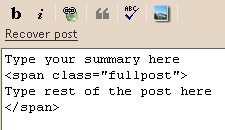
Salah satu keunggulan dengan menggunakan kode diatas adalah kita akan mendapatkan hasil yang sama meski menggunakan perambah yang berbeda.Baik di IE, Mozilla dan lainnya masih memunculkan tautan read more di entrinya.Kode telah diujicoba di betapakai.
Info pemenggalan lebih lanjut bisa dilihat di : http://edittag.blogspot.com/...use-div-rather-than-span-in.html.
Pasang read more di Template Blogger ada di sini.
Pasang read more di Blogsome/wordpress ada di sini.
Tag : read more in new blogspot, blogger read more, blogger "read more", kode untuk memasang read more di blog.
Hal yang pertama kita akan lakukan adalah memastikan template/layout kita berada dalam versi barunya.Ini penting karena kode berikut tak berfungsi di template versi lama.Untuk melihat kode template secara keseluruhan, klik pada bagian "Layout" di Dashboard,lalu menuju tab Edit HTML dan pilih "Expand widget templates".
Langkah 1. Cari kata "post-header-line" lalu tambahkan kode berikut (yang berwarna merah) :
<div class='post-header-line-1'/>
<div class='post-body'>
<b:if cond='data:blog.pageType == "item"'>
<style>.fullpost{display:inline;}</style>
<p><data:post.body/></p>
<b:else/>
<style>.fullpost{display:none;}</style>
<p><data:post.body/></p>
<a expr:href='data:post.url'>Read More......</a>
</b:if>
<div style='clear: both;'/> <!-- clear for photos floats -->
</div>
Langkah 2.Masih di dashboard, klik Settings, menuju ke Formatting dan perhatikan bagian paling bawah yang menunjukkan "Post template", lalu isikan kode berikut disana.
Type your summary here
<span class="fullpost">
Type rest of the post here
</span>
Kode diatas digunakan hanya sebagai pembantu agar setiap kali kita membuat entri baru, maka di editor kita akan ada semacam template agar lebih memudahkan pemenggalan entri.

Salah satu keunggulan dengan menggunakan kode diatas adalah kita akan mendapatkan hasil yang sama meski menggunakan perambah yang berbeda.Baik di IE, Mozilla dan lainnya masih memunculkan tautan read more di entrinya.Kode telah diujicoba di betapakai.
Info pemenggalan lebih lanjut bisa dilihat di : http://edittag.blogspot.com/...use-div-rather-than-span-in.html.
Pasang read more di Template Blogger ada di sini.
Pasang read more di Blogsome/wordpress ada di sini.
Tag : read more in new blogspot, blogger read more, blogger "read more", kode untuk memasang read more di blog.
Blog ini diupdate seminggu dua kali. Jika kamu merasa konten blog ini bermanfaat, silahkan subscribe melalui klik ikuti blog ini atau bubuhkan email ke link di bawah ini..
Blogger : Adding Read More to Your Post
Seakan diingatkan oleh Mbak Hanan karena di blog saya belum pernah menulis tentang bagaimana membuat link read more disetiap postingan blog, akhirnya kesempatan kali ini saya gunakan untuk membahasnya.
Saya percaya bukan satu atau dua kali ini saya dipertemukan dengan pertanyaan ini, mungkin dari sekian banyak pengguna blog yang memiliki kegemaran mengutak atik blog dari layanan Blogger,tips ini paling sering digunakan.Bukan tidak mungkin pula dari beberapa pengguna Blogger yang sudah akrab dengan layanan ini,pertanyaan ini juga masih sering ditanyakan.
Maka tak heran banyak sekali referensi untuk menemukan jawaban ini.Dari mulai pihak penyedia layanan Blogger yang menyertakan tips ini,hingga penggunanya seperti Mbak Melapun pernah menulisnya.Namun senyampang berkunjung ke blog ini lebih mudah mengikutinya dari sini.Paling tidak tak perlu buka browser lagi kan ;).
Mungkin ada baiknya pula bagi yang baru berkenalan dan sedang membuat blog untuk menggunakan tips ini agar nanti menemukan kemudahan dalam menentukan panjang dan pendeknya postingan yang akan ditampilkan, atau sekedar mengelola tampilan blog agar lebih rapi dan indah dipandang.
Ada dua tahapan awal yang dibutuhkan, yakni memasukan tag CSS di bagian style sheet dan pada bagian HTML.Kedua langkah dibawah memerlukan pengeditan di bagian Template.
1.sertakan sintak CSS berikut dalam style sheet(lebih baik diletakkan dibawah informasi nama template agar mudah ditemukan):
2. menambahkan sintak CSS berikut di bawah <$BlogItemBody$> :
setelah itu kita save Template kita, dan jangan lupa untuk memPublishnya.
Langkah selanjutnya kita perlu mengedit postingan yang kita kehendaki untuk ditambatkan link "read more". Hal yang perlu diperhatikan dibagian ini adalah mode yang digunakan saat kita mengedit postingan kita.Pastikan kita berada dalam posisi Edit Html (bukan mode Compose).Setelah yakin dengan peringatan ini, selanjutnya kita perlu menyertakan sintak <span class="fullpost"> dan </span> diantara postingan kita.Sintak <span class="fullpost"> bisa kita sertakan di bagian tengah postingan dan tag </span> dibagian paling akhir.Lalu save postingan kita.
Ada baiknya pula sebelum kita memasukan tag diatas, terutama di bagian edit Template, kita sudah memiliki back up template kita yang berisi kode-kode tadi sebelum memulai.
Setelah itu kita uji dengan membuka blog kita.Apabila tidak menemukan perubahan, coba refresh beberapa kali untuk menghilangan cache lamanya.
Pada beberapa kasus, pengeditan ini tidak berpengaruh karena dalam postinganya memiliki banyak sintak yang saling bertolak belakang.Ini banyak ditemukan pada penulis blog yang terbiasa menuliskan artikelnya terlebih dahulu dengan menggunakan editor lain semisal Microsoft Word yang apabila artikelnya dipastekan di dalam Blogger beberapa sintak akan muncul.Ini akan lebih mudah terdeteksi apabila kita selalu menggunakan mode Edit Html dalam setiap postingan kita.
Masih belum mendapatkan hal yang diinginkan di blog Anda? silahkan klik tombol Online di bagian gambar Yahoo Messenger samping ini untuk berbagi cerita.
Info terkait:
- Menambahkan "read more" pada Layout Blogger ada di : http://edittag...beta-version.html.
- Pasang "read more" di wordpress/blogsome.
Tag : membuat read more pada blog, how to make read more on blogspot, make more in blogger, membuat more dalam blog.
Saya percaya bukan satu atau dua kali ini saya dipertemukan dengan pertanyaan ini, mungkin dari sekian banyak pengguna blog yang memiliki kegemaran mengutak atik blog dari layanan Blogger,tips ini paling sering digunakan.Bukan tidak mungkin pula dari beberapa pengguna Blogger yang sudah akrab dengan layanan ini,pertanyaan ini juga masih sering ditanyakan.
Maka tak heran banyak sekali referensi untuk menemukan jawaban ini.Dari mulai pihak penyedia layanan Blogger yang menyertakan tips ini,hingga penggunanya seperti Mbak Melapun pernah menulisnya.Namun senyampang berkunjung ke blog ini lebih mudah mengikutinya dari sini.Paling tidak tak perlu buka browser lagi kan ;).
Mungkin ada baiknya pula bagi yang baru berkenalan dan sedang membuat blog untuk menggunakan tips ini agar nanti menemukan kemudahan dalam menentukan panjang dan pendeknya postingan yang akan ditampilkan, atau sekedar mengelola tampilan blog agar lebih rapi dan indah dipandang.
Ada dua tahapan awal yang dibutuhkan, yakni memasukan tag CSS di bagian style sheet dan pada bagian HTML.Kedua langkah dibawah memerlukan pengeditan di bagian Template.
1.sertakan sintak CSS berikut dalam style sheet
a.more{display:none;}
<MainOrArchivepage>
span.fullpost {display:none;}
span.fullpost + a.more{display:inline;}
span.fullpost + div + a.more{display:inline;}
</MainOrArchivePage>
<ItemPage>
span.fullpost {display:inline;}
</ItemPage>
2. menambahkan sintak CSS berikut di bawah <$BlogItemBody$> :
<a class="more" href="<$BlogItemPermalinkUrl$>"title="baca lebih lengkap..."> baca lengkapnya</a>
setelah itu kita save Template kita, dan jangan lupa untuk memPublishnya.
Langkah selanjutnya kita perlu mengedit postingan yang kita kehendaki untuk ditambatkan link "read more". Hal yang perlu diperhatikan dibagian ini adalah mode yang digunakan saat kita mengedit postingan kita.Pastikan kita berada dalam posisi Edit Html (bukan mode Compose).Setelah yakin dengan peringatan ini, selanjutnya kita perlu menyertakan sintak <span class="fullpost"> dan </span> diantara postingan kita.Sintak <span class="fullpost"> bisa kita sertakan di bagian tengah postingan dan tag </span> dibagian paling akhir.Lalu save postingan kita.
Ada baiknya pula sebelum kita memasukan tag diatas, terutama di bagian edit Template, kita sudah memiliki back up template kita yang berisi kode-kode tadi sebelum memulai.
Setelah itu kita uji dengan membuka blog kita.Apabila tidak menemukan perubahan, coba refresh beberapa kali untuk menghilangan cache lamanya.
Pada beberapa kasus, pengeditan ini tidak berpengaruh karena dalam postinganya memiliki banyak sintak yang saling bertolak belakang.Ini banyak ditemukan pada penulis blog yang terbiasa menuliskan artikelnya terlebih dahulu dengan menggunakan editor lain semisal Microsoft Word yang apabila artikelnya dipastekan di dalam Blogger beberapa sintak akan muncul.Ini akan lebih mudah terdeteksi apabila kita selalu menggunakan mode Edit Html dalam setiap postingan kita.
Masih belum mendapatkan hal yang diinginkan di blog Anda? silahkan klik tombol Online di bagian gambar Yahoo Messenger samping ini untuk berbagi cerita.
Info terkait:
- Menambahkan "read more" pada Layout Blogger ada di : http://edittag...beta-version.html.
- Pasang "read more" di wordpress/blogsome.
Tag : membuat read more pada blog, how to make read more on blogspot, make more in blogger, membuat more dalam blog.
Blog ini diupdate seminggu dua kali. Jika kamu merasa konten blog ini bermanfaat, silahkan subscribe melalui klik ikuti blog ini atau bubuhkan email ke link di bawah ini..
Langganan:
Postingan (Atom)
Postingan Populer
-
 Nokia Indonesia merilis varian Asha terbaru. Seri untuk kelas bawah ini hadir dengan sentuhan baru. Terutama dari segi kemudahan berbagi fil...
 -
 Setelah kita memiliki blog tentu yang perlu dilakukan selanjutnya adalah mengelola dan mempublikasinya. Mengelola berarti selalu melakukan p...
 -
Seakan diingatkan oleh Mbak Hanan karena di blog saya belum pernah menulis tentang bagaimana membuat link read more disetiap postingan blog...